:format(webp)/madlyglobal.com/static/madlymaldives/img/logo-darkbg.png "Madly Global")
Hilfe-Center für Hotels
Richten Sie Ihr Profil ein und erhalten Sie Online-Buchungen
Ihr Profil-Dashboard aufrufen
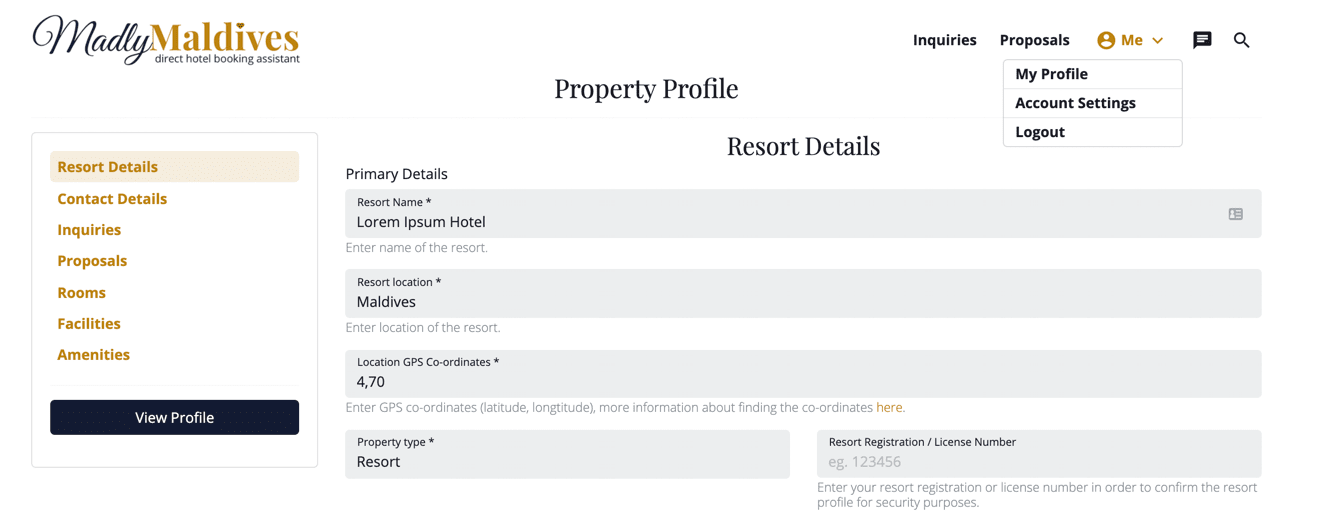
Rufen Sie Ihr Konto-Dashboard auf, indem Sie auf das Benutzermenü-Symbol klicken account_circle in der oberen Navigationsleiste und dort die Option „Mein Profil“ wählen.
Kontaktdaten hinzufügen
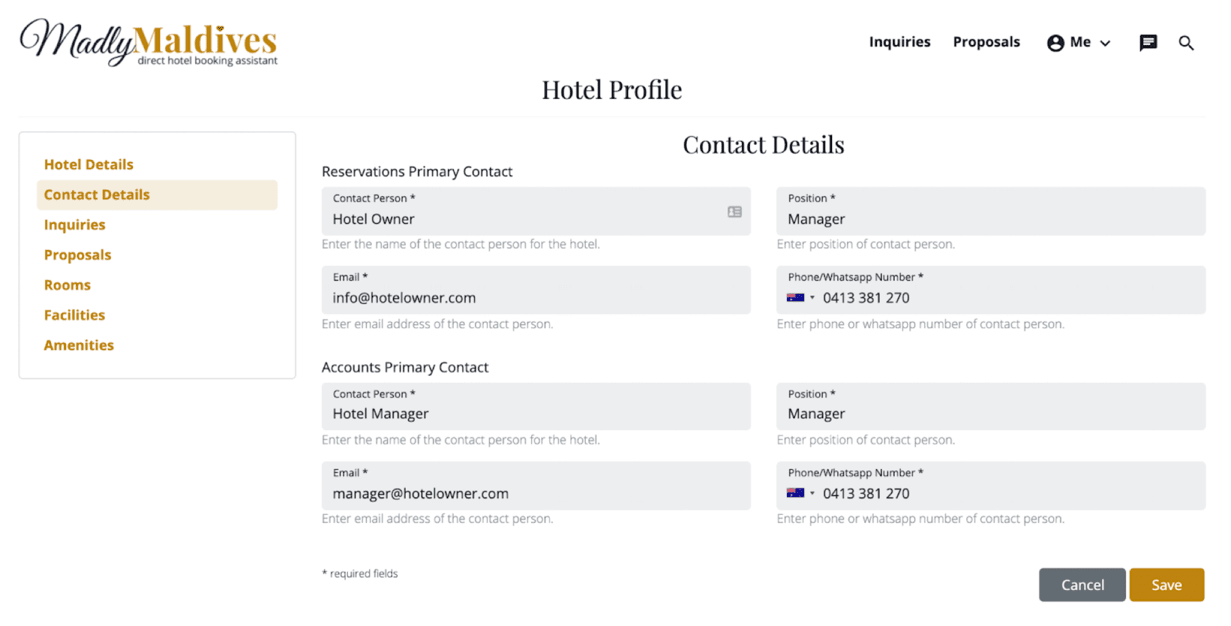
Hinterlegen Sie die wichtigsten Kontaktdaten für Reservierungen und Buchhaltung Ihrer Unterkunft, damit wir Sie bei Bedarf erreichen können. Der Reservierungskontakt erhält SMS- und E-Mail-Benachrichtigungen der Plattform, etwa wenn eine neue Anfrage eingeht oder ein Angebot angenommen wird. Die Buchhaltungskontaktdaten benötigen wir intern, damit wir wissen, an wen wir uns in kaufmännischen Fragen wenden können. Diese Kontaktdaten werden zu keinem Zeitpunkt an Gäste weitergegeben.
Handelsvereinbarung annehmen
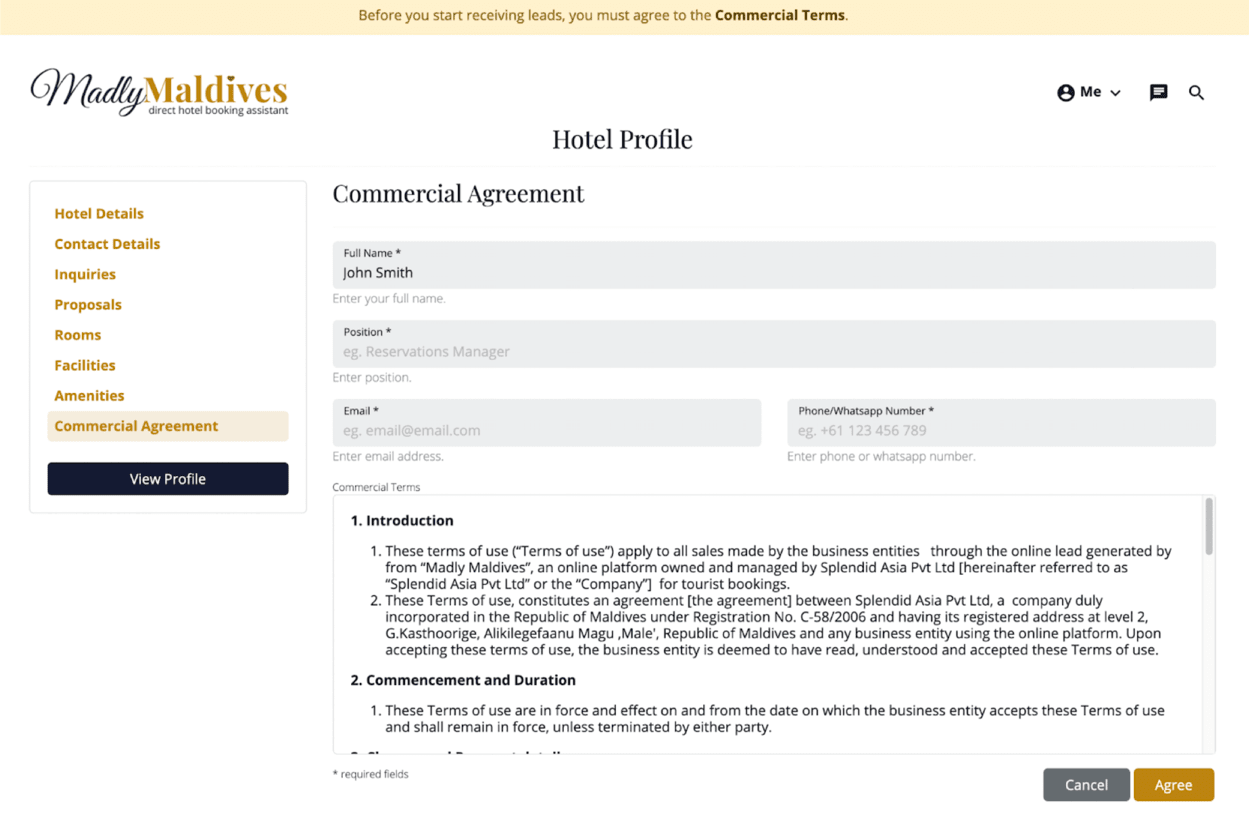
Sie müssen die Handelsvereinbarung prüfen und ihr zustimmen, bevor wir Ihr Profil freigeben können und Sie Anfragen erhalten.
Unterkunftsprofil anlegen
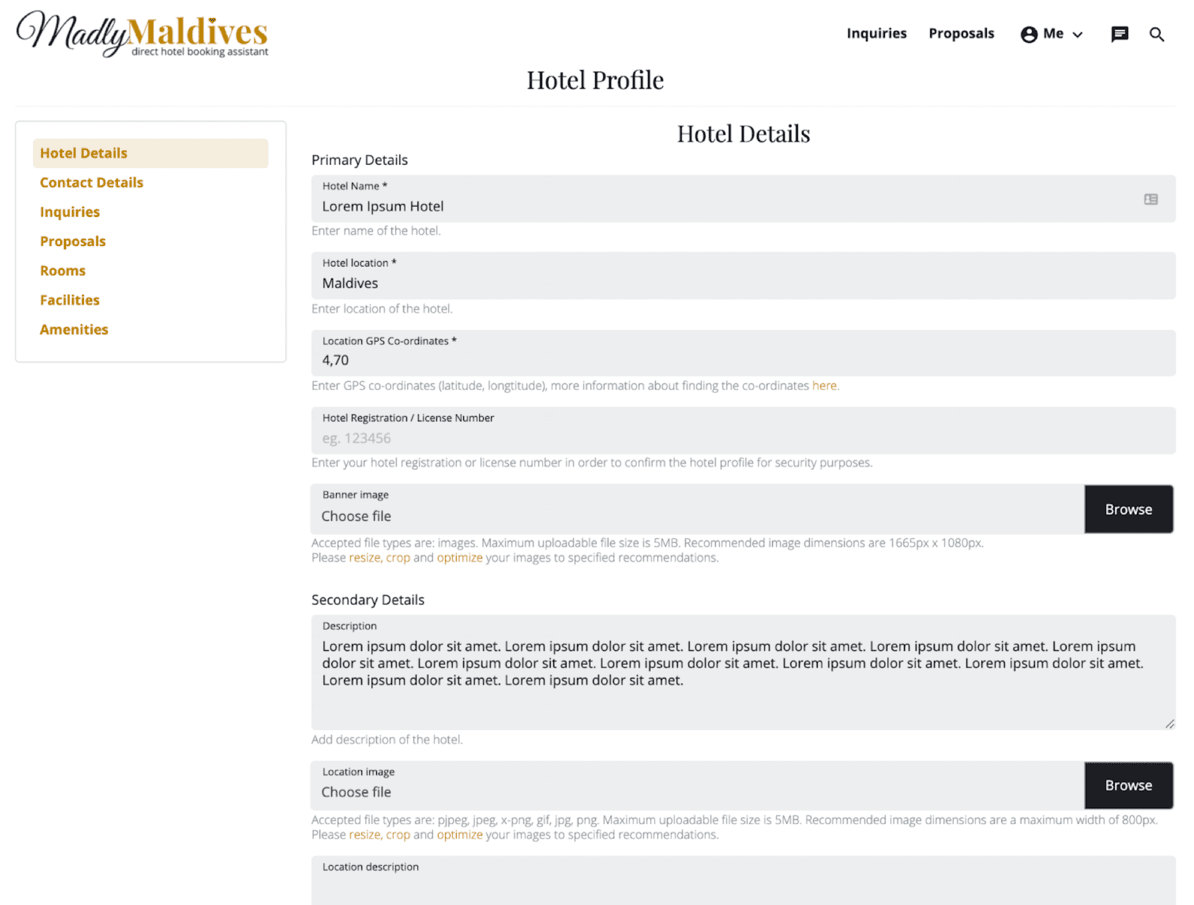
Legen Sie zunächst Ihr Unterkunftsprofil an und ergänzen Sie die Inhalte für Ihre öffentliche Seite, etwa Name der Unterkunft, Lage, Beschreibung, Bannerbild und Galeriebilder.
Angaben für die Prüfung
Name, Lage und Art der Unterkunft werden in Ihrem öffentlichen Profil angezeigt und helfen Reisenden, eine passende Unterkunft zu finden. Alle diese Angaben nutzen auch unsere Prüfer, um Ihr Profil zu verifizieren und freizugeben. Achten Sie deshalb auf korrekte Eingaben. Ihre Hotelregistrierungs- oder Lizenznummer bleibt vertraulich, wird nicht auf der Website angezeigt und dient ausschließlich der internen Prüfung.
Beschreibung
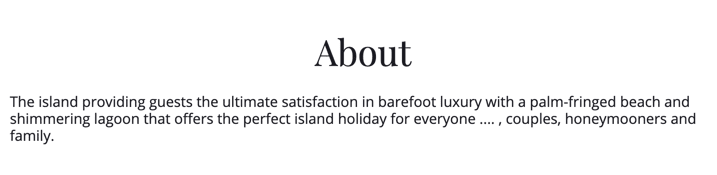
Fügen Sie eine Beschreibung hinzu, die Ihre Unterkunft potenziellen Gästen zeigt. Die Beschreibung erscheint auf der öffentlichen Hotelprofilseite, und ein Ausschnitt der ersten rund 160 Zeichen wird in den Suchergebnissen der Plattform angezeigt. Verkaufen Sie Ihre Unterkunft also schon im ersten Satz.
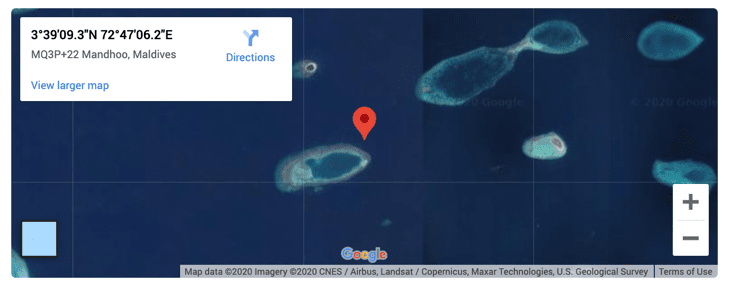
GPS-Standort
Der GPS-Standort wird genutzt, um Ihrem öffentlichen Profil eine Karte hinzuzufügen. Bitte geben Sie diese Angaben sorgfältig ein. Eine ausführliche Anleitung, wie Sie die GPS-Koordinaten (Breiten- und Längengrad) Ihres Standorts ermitteln, finden Sie hier.
Bilder
Bilder anpassen, zuschneiden und optimieren
Es ist wichtig, dass Ihre Bilder in den angegebenen Maßen geliefert werden. So behalten Sie die Kontrolle darüber, wie sie auf der Seite wirken, und sie werden nicht ungünstig beschnitten.
Ebenso wichtig ist es, Ihre Bilder zu optimieren und die Dateigröße zu verringern. Große Dateien lassen die Seite langsam laden und verschlechtern das Erlebnis für Ihre Gäste.
Es gibt Dienste, die Ihnen dabei helfen:
Bannerbild
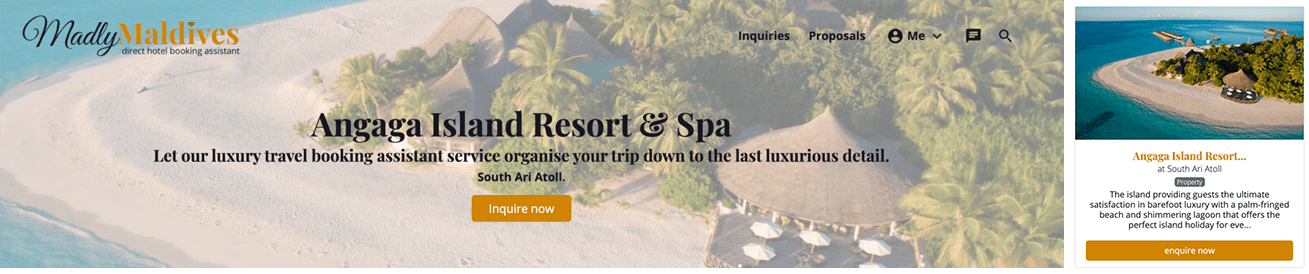
Eine leicht abgedunkelte Version Ihres Bannerbildes wird oben in Ihrem öffentlichen Profil angezeigt.
Dieses Bannerbild dient außerdem als Titelbild auf den Kacheln der Unterkunft.
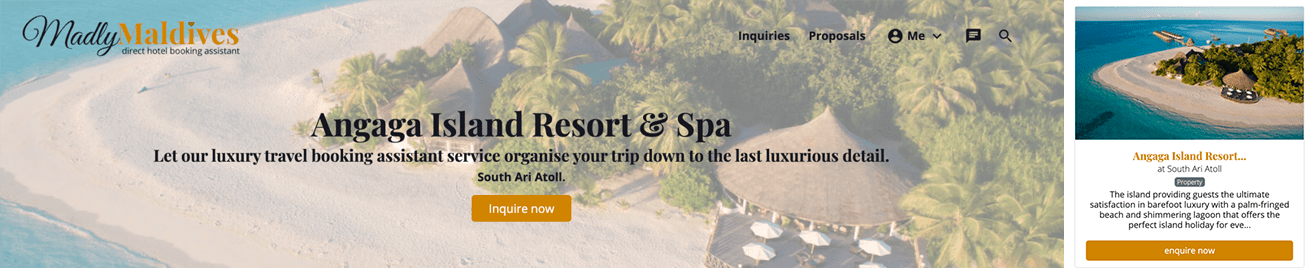
Bitte halten Sie sich beim Hochladen des Bannerbildes an die angegebenen Vorgaben.
„Zulässige Dateitypen: Bilder. Maximale Dateigröße: 5 MB. Empfohlene Bildmaße: 1665 px x 1080 px. Bitte passen Sie Ihre Bilder gemäß den Empfehlungen an, schneiden Sie sie zu und optimieren Sie sie.“
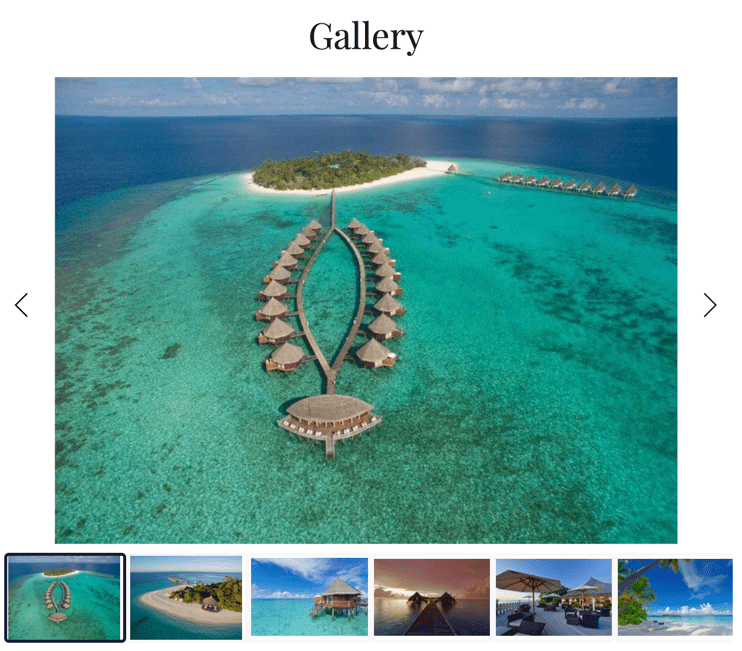
Galeriebilder
Sie können mehrere Bilder in die Galerie hochladen, um Ihre Unterkunft potenziellen Gästen zu zeigen. Die Galerie erscheint auf Ihrer öffentlichen Profilseite.
Bitte halten Sie sich beim Hochladen der Galeriebilder an die angegebenen Vorgaben.
„Zulässige Dateitypen: jpg, gif, pjpeg, jpeg, png, x-png. Maximale Dateigröße: 5 MB. Es können mehrere Dateien hochgeladen werden. Empfohlene Bildmaße: 805 px x 520 px. Bitte passen Sie Ihre Bilder gemäß den Empfehlungen an, schneiden Sie sie zu und optimieren Sie sie.“
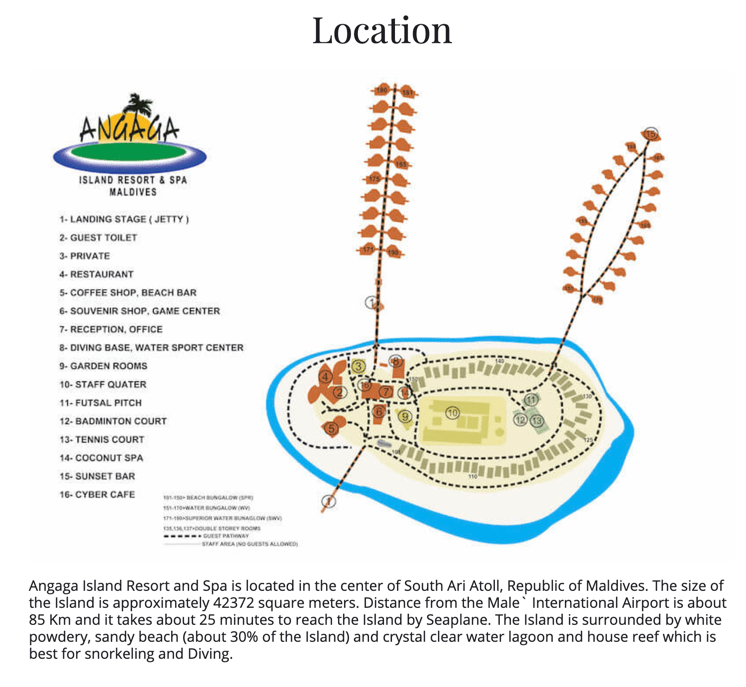
Lageplanbild
Als Lageplanbild empfehlen wir eine Karte oder eine Übersicht Ihrer Anlage, wie im Beispiel gezeigt. Das Lageplanbild wird auf Ihrer öffentlichen Profilseite angezeigt.
Sie können zusätzlich eine textliche Beschreibung der Lage hinterlegen, die in Ihrem Profil erscheint.
Bitte halten Sie sich beim Hochladen des Lageplanbildes an die angegebenen Vorgaben.
„Zulässige Dateitypen: jpg, gif, pjpeg, jpeg, png, x-png. Maximale Dateigröße: 5 MB. Empfohlene Bildbreite: maximal 800 px. Bitte passen Sie Ihre Bilder gemäß den Empfehlungen an, schneiden Sie sie zu und optimieren Sie sie.“
Schlüsselwörter
Ergänzen Sie Schlüsselwörter in Ihrem Profil, damit Reisende Sie bei der Suche leichter finden.

Zimmer hinzufügen
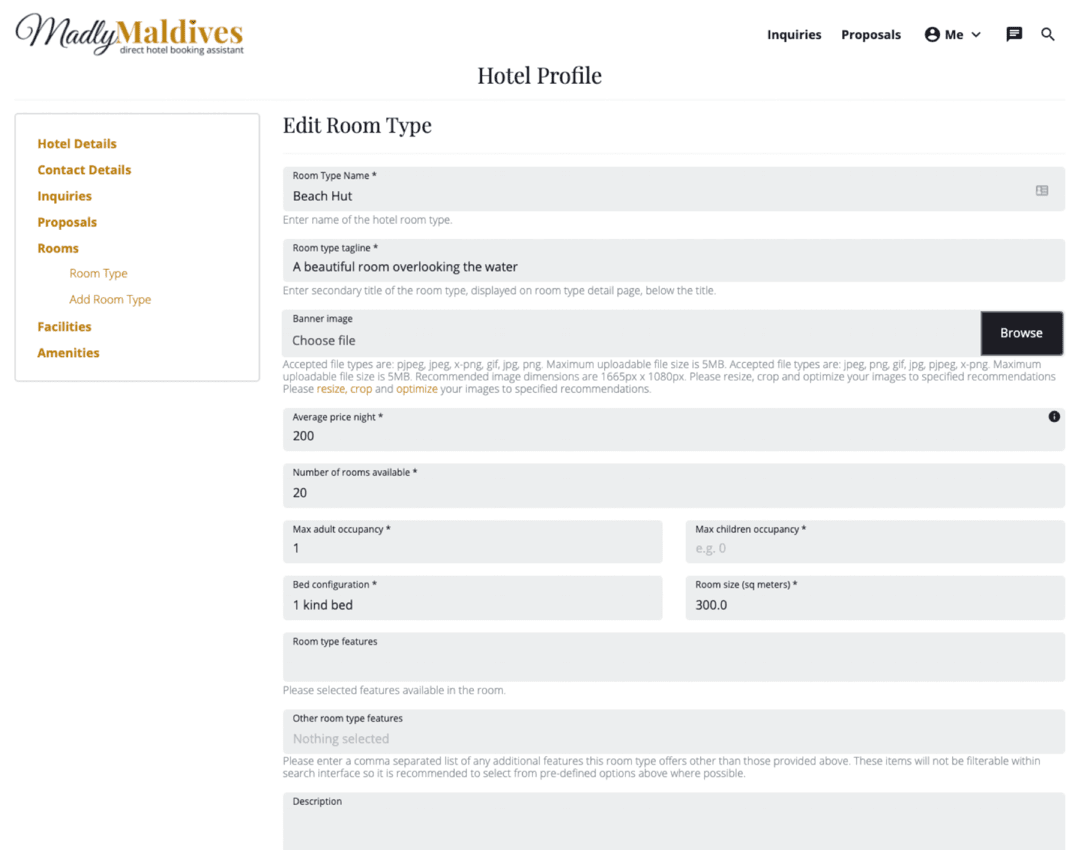
Fügen Sie Ihrem Profil Zimmer hinzu, damit Reisende suchen, filtern und eine konkrete Anfrage zu einem bestimmten Zimmertyp senden können. Der angegebene Zimmerpreis wird Gästen nicht angezeigt und dient nur zum Filtern und Sortieren der Suchergebnisse.
Tragen Sie hier die Angaben zu Ihren Zimmern ein. Sie werden teilweise in Ihrem Profil verwendet und künftig noch stärker genutzt, um mehr Interessenten auf Ihr Profil zu bringen. Hinweis: Diese Funktion wird derzeit weiterentwickelt.
Merkmale des Zimmertyps
Sie können aus einer Reihe von Zimmermerkmalen wählen, die zu Ihrem Zimmer angezeigt werden. Zusätzlich können Sie weitere Merkmale als kommagetrennte Liste angeben (z. B. Ausstattung 1, Ausstattung 2, Ausstattung 3), die nicht zur Auswahl stehen. Diese zusätzlichen Angaben lassen sich in der Suche allerdings nicht filtern, wählen Sie daher nach Möglichkeit die vorgegebenen Optionen.
Bilder
Bilder anpassen, zuschneiden und optimieren
Es ist wichtig, dass Ihre Bilder in den angegebenen Maßen geliefert werden. So behalten Sie die Kontrolle darüber, wie sie auf der Seite wirken, und sie werden nicht ungünstig beschnitten.
Ebenso wichtig ist es, Ihre Bilder zu optimieren und die Dateigröße zu verringern. Große Dateien lassen die Seite langsam laden und verschlechtern das Erlebnis für Ihre Gäste.
Es gibt Dienste, die Ihnen dabei helfen:
Bannerbild
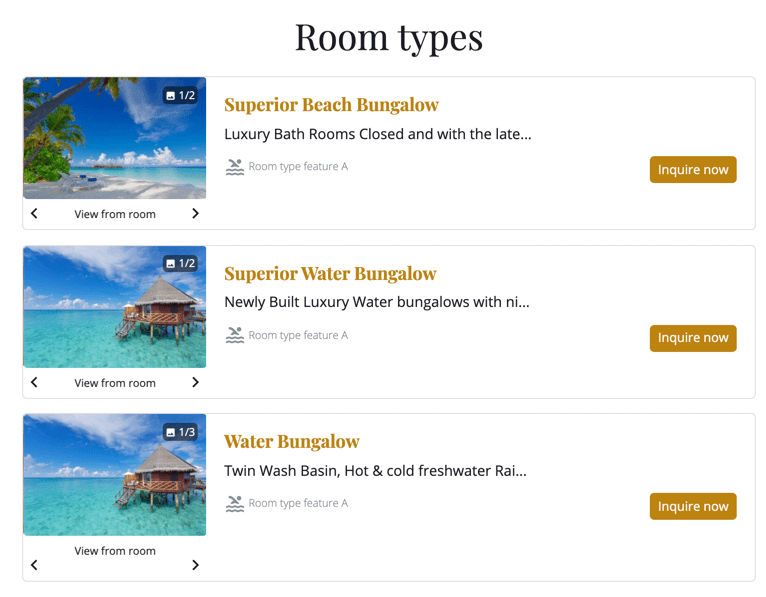
Eine leicht abgedunkelte Version Ihres Bannerbildes wird oben auf der öffentlichen Detailseite des Zimmertyps angezeigt.
Dieses Bannerbild dient außerdem als Titelbild auf den Zimmerkacheln.
Bitte halten Sie sich beim Hochladen des Bannerbildes an die angegebenen Vorgaben.
„Zulässige Dateitypen: jpg, gif, pjpeg, jpeg, png, x-png. Maximale Dateigröße: 5 MB. Zulässige Dateitypen: jpeg, png, gif, jpg, pjpeg, x-png. Maximale Dateigröße: 5 MB. Empfohlene Bildmaße: 1665 px x 1080 px. Bitte passen Sie Ihre Bilder gemäß den Empfehlungen an, schneiden Sie sie zu und optimieren Sie sie.“
Galeriebilder
Sie können mehrere Bilder in die Galerie hochladen, um Ihr Zimmer potenziellen Gästen zu zeigen. Die Galerie wird in den Zimmerlisten Ihrer öffentlichen Profilseite angezeigt.
Bitte halten Sie sich beim Hochladen der Galeriebilder an die angegebenen Vorgaben.
„Zulässige Dateitypen: jpg, gif, pjpeg, jpeg, png, x-png. Maximale Dateigröße: 5 MB. Es können mehrere Dateien hochgeladen werden. Zulässige Dateitypen: jpeg, png, gif, jpg, pjpeg, x-png. Maximale Dateigröße: 5 MB. Empfohlene Bildmaße: 1665 px x 1080 px. Bitte passen Sie Ihre Bilder gemäß den Empfehlungen an, schneiden Sie sie zu und optimieren Sie sie.“
Zimmer verwalten
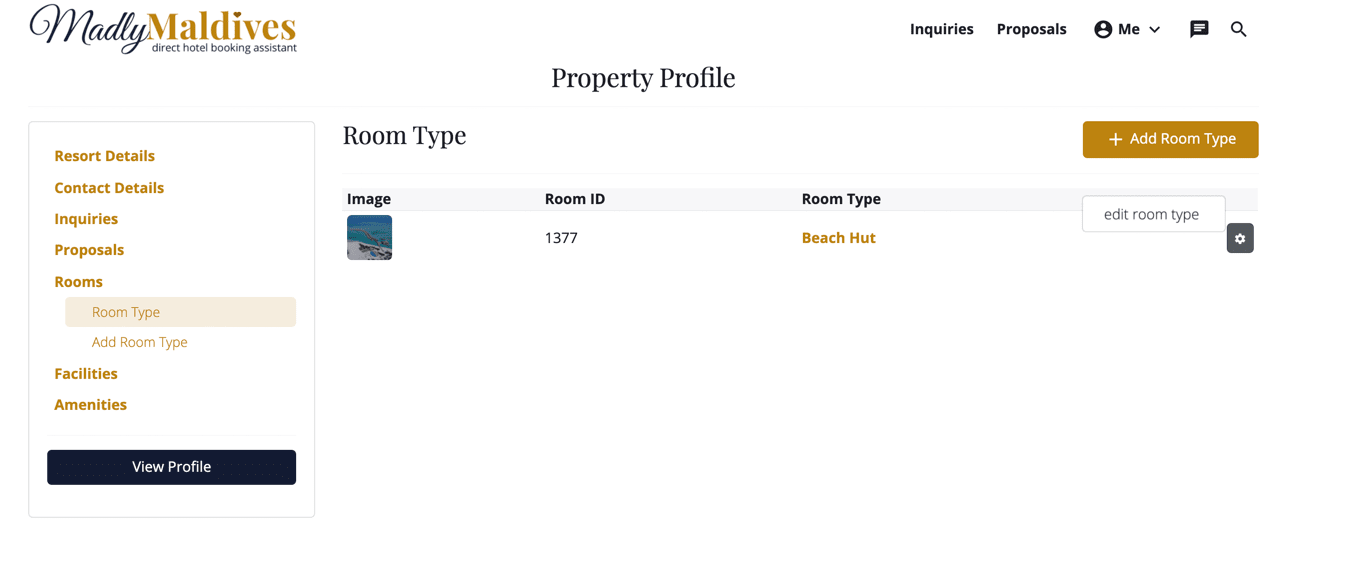
Verwalten Sie die Zimmer in Ihrem Profil, indem Sie auf das Funktionssymbol klicken settings rechts neben dem Zimmereintrag. Dort können Sie den Zimmertyp bearbeiten. Wenn Sie einen Zimmertyp aus Ihrem Profil entfernen möchten, wenden Sie sich bitte an den Support.
Einrichtungen der Unterkunft hinzufügen
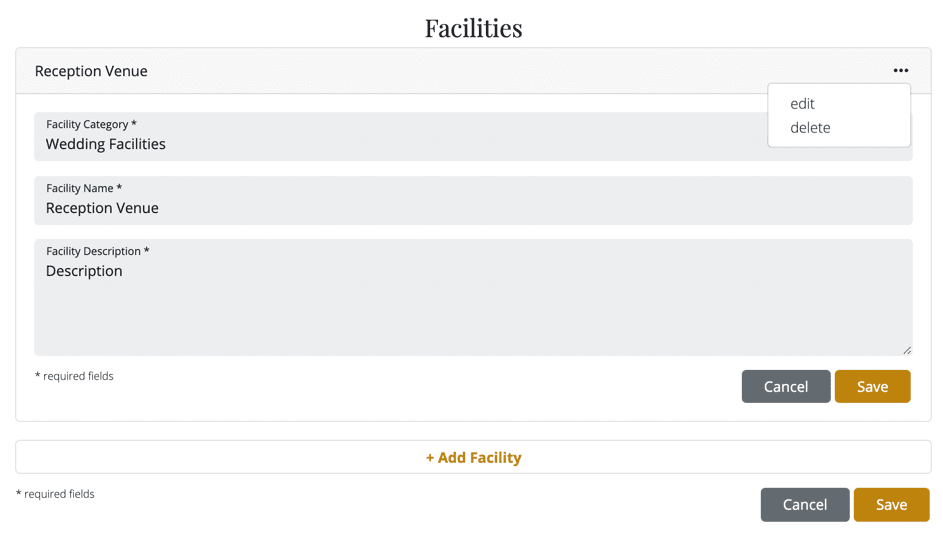
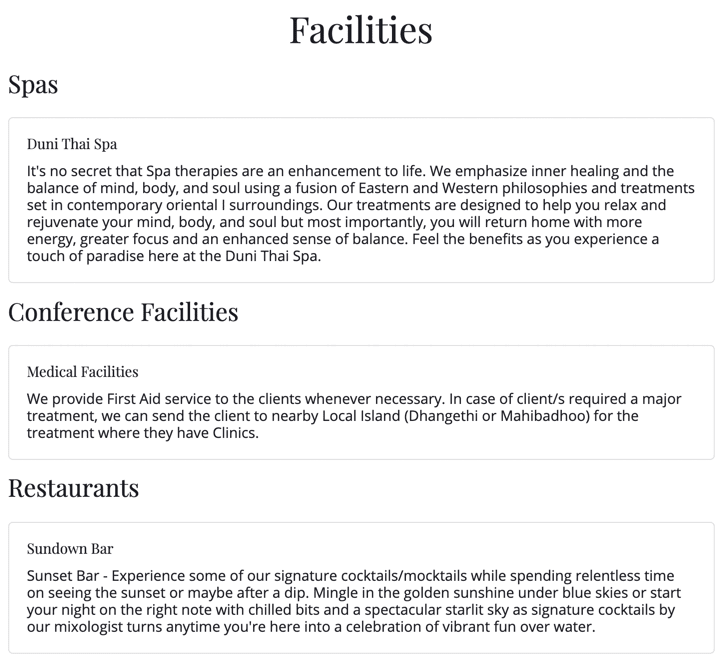
Ergänzen Sie die Einrichtungen Ihrer Unterkunft, indem Sie eine Kategorie wählen (z. B. Hochzeitseinrichtungen), einen Namen vergeben (z. B. Empfangsbereich) und die Einrichtung beschreiben. Sie können beliebig viele Einrichtungen hinzufügen, sie werden alle in Ihrem öffentlichen Profil angezeigt.
Sie können eine hinzugefügte Einrichtung bearbeiten oder archivieren, indem Sie auf das Symbol für weitere Optionen klicken more_horiz rechts neben der Einrichtung, wie unten gezeigt. Vergessen Sie nicht, Ihre Änderungen zu speichern.
Ausstattung der Unterkunft hinzufügen
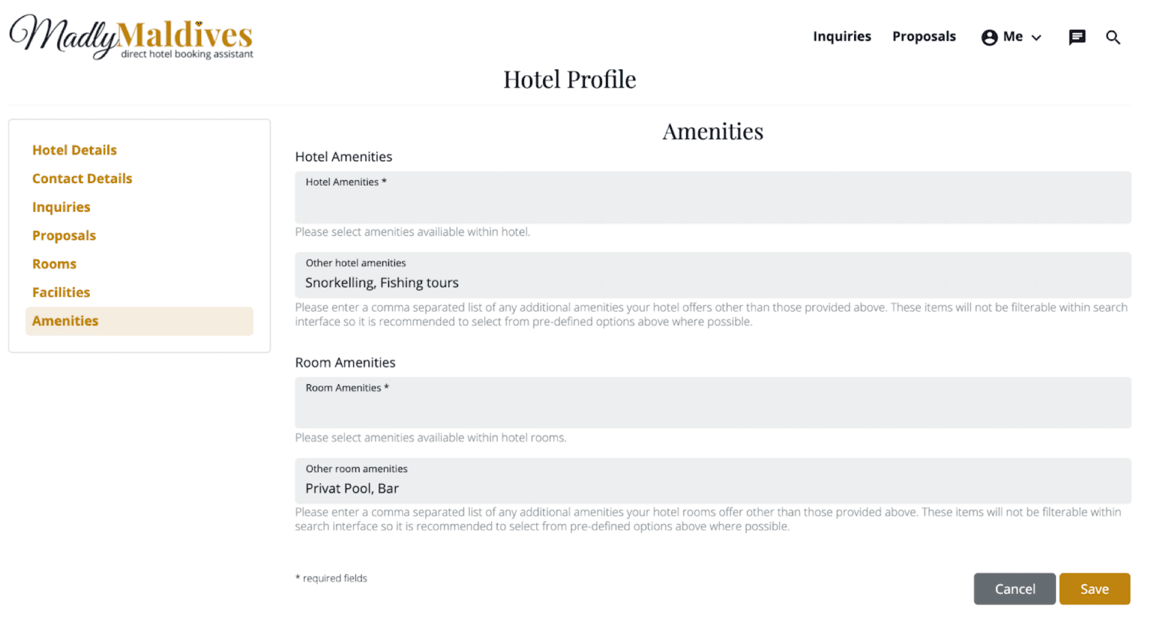
Sie können aus einer Reihe von Hotel- und Zimmerausstattungen wählen, die in Ihrem öffentlichen Profil angezeigt werden. Zusätzlich können Sie weitere Ausstattungen als kommagetrennte Liste angeben (z. B. Ausstattung 1, Ausstattung 2, Ausstattung 3), die nicht zur Auswahl stehen. Diese zusätzlichen Angaben lassen sich in der Suche allerdings nicht filtern, wählen Sie daher nach Möglichkeit die vorgegebenen Optionen.
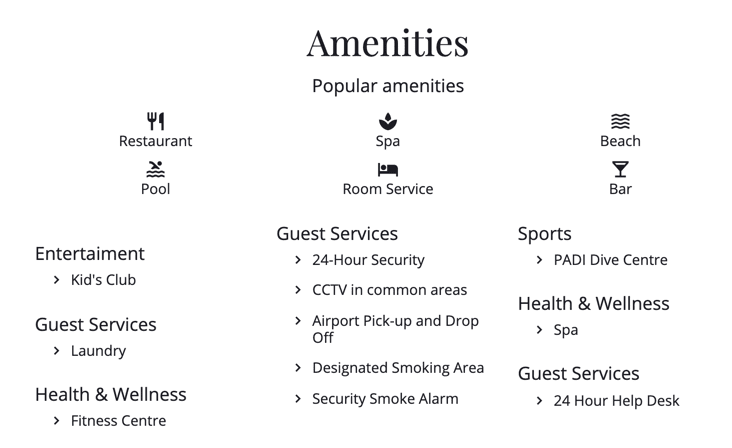
Freigabe abwarten
Sobald Sie Ihre Kontaktdaten hinterlegt, die Handelsvereinbarung angenommen sowie Profilangaben, Zimmertypen, Ausstattung und Einrichtungen ergänzt haben, wird Ihr Profil zur Prüfung vorgemerkt. Sie erhalten eine E-Mail und eine SMS mit dem Ergebnis. Das dauert in der Regel 72 Stunden.
Anfragen erhalten
Anfragen verwalten
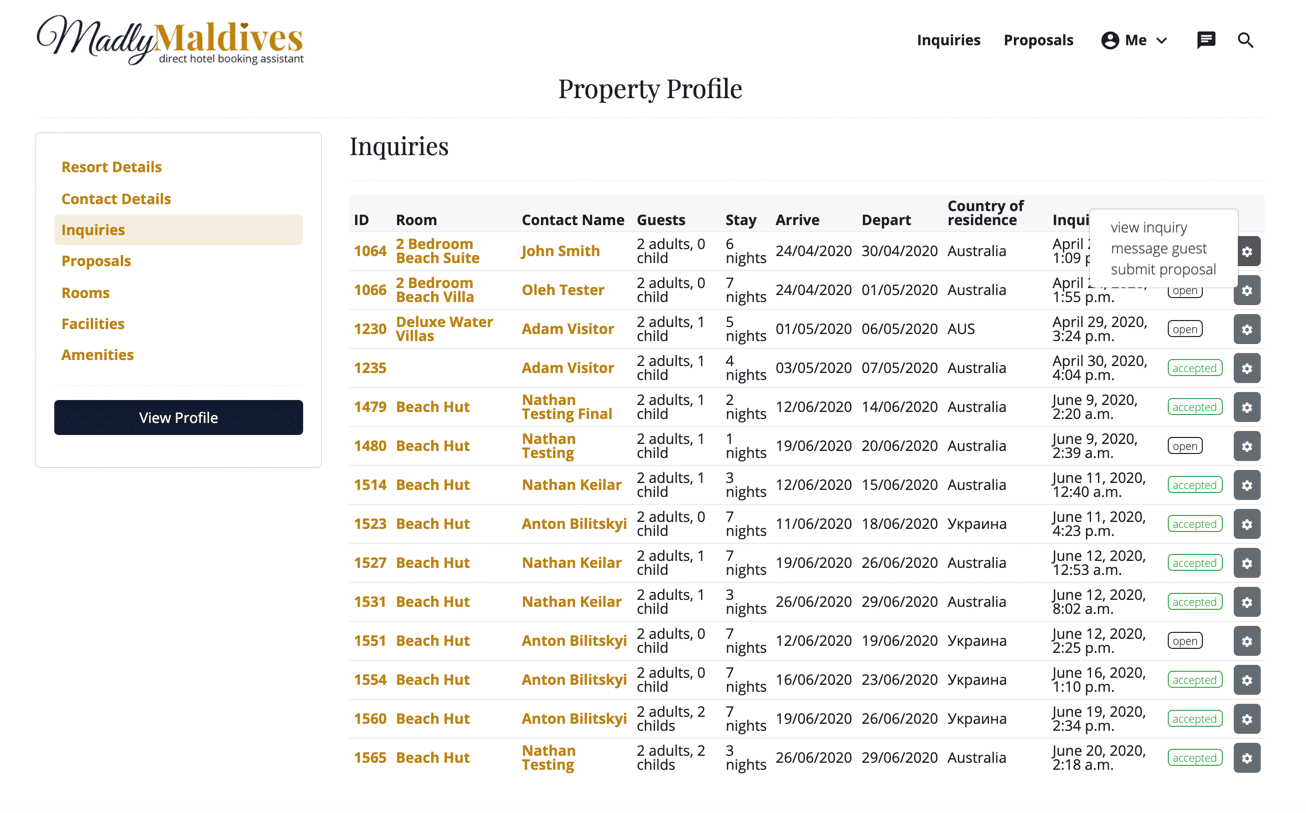
Sobald Ihr Profil freigegeben ist, können Sie sich zurücklehnen und auf die erste Anfrage warten. Wir benachrichtigen Sie per SMS und E-Mail, damit Sie dem Interessenten ein Angebot senden können. Ihre Anfragen erreichen Sie im eingeloggten Zustand von jeder Seite aus über den Menüpunkt „Anfragen“ in der oberen Navigation. Ebenso können Sie sie über das Seitenmenü in Ihrem Profil-Dashboard aufrufen, wie unten gezeigt.
Die Anfragetabelle zeigt die wichtigsten Angaben: das angefragte Zimmer, den Namen des Gastes, die Anzahl der Gäste, die Aufenthaltsdauer sowie die gewünschten An- und Abreisedaten. Auch das Datum der Anfrage wird angezeigt, damit Sie zeitnah mit einem Angebot antworten können.
Wenn Sie auf das Funktionssymbol klicken settings rechts neben einer Anfrage, können Sie die Details der Anfrage ansehen, dem Gast über den Messenger direkt zu dieser Anfrage schreiben oder ein Angebot abgeben.
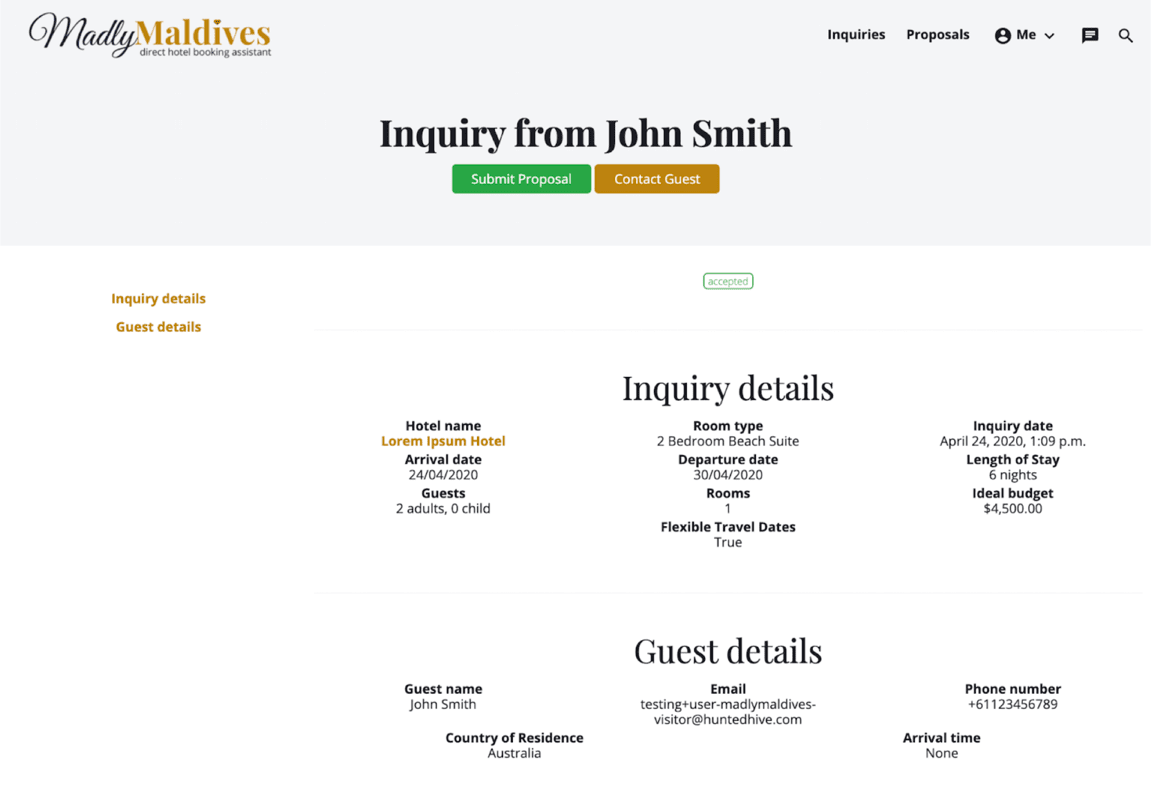
Details der Anfrage ansehen
Die Detailseite zeigt die vollständige Anfrage des Interessenten. Von hier aus können Sie ebenfalls ein Angebot abgeben oder den Gast direkt kontaktieren.
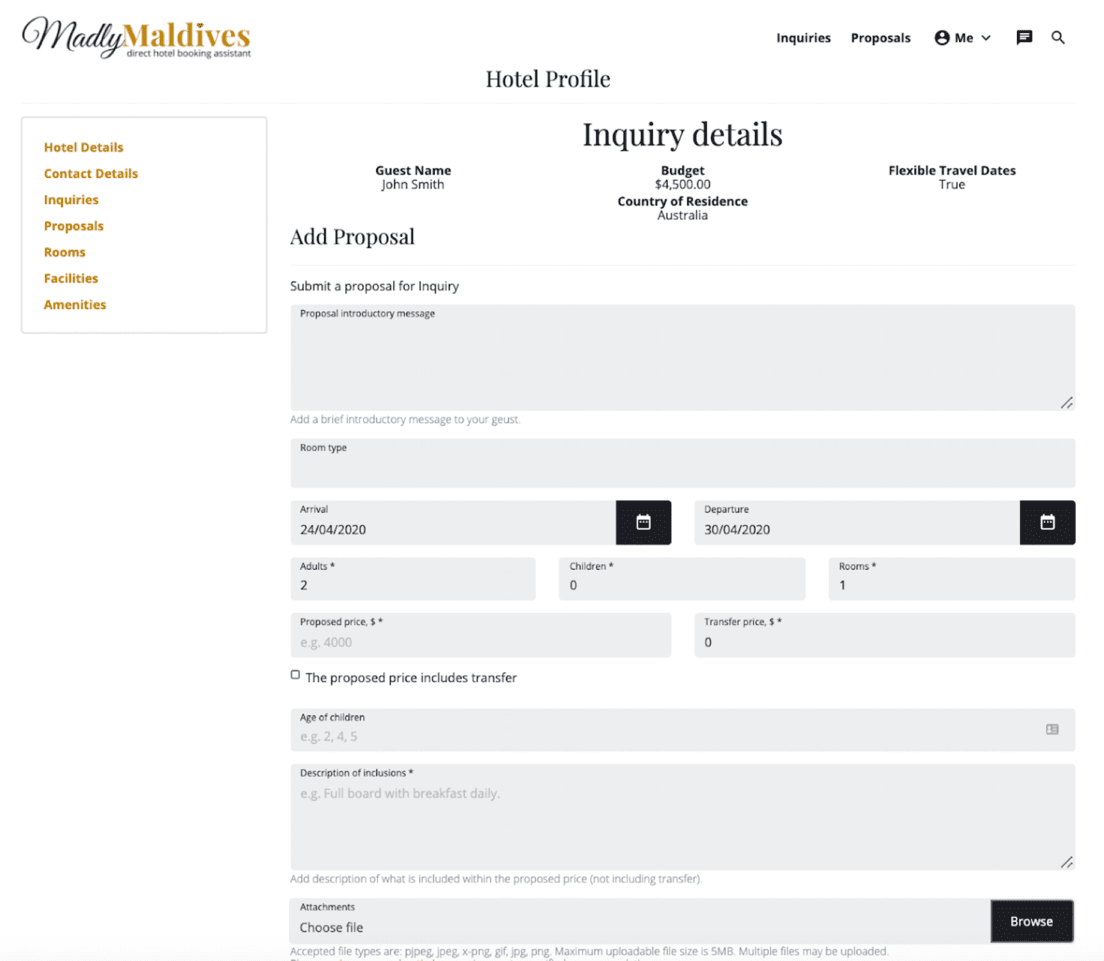
Ein Angebot abgeben
Sie können direkt auf die Anfrage eines Gastes ein Angebot abgeben, mit einer freundlichen Begrüßung und der Möglichkeit, die Angaben anzupassen, etwa einen anderen Zimmertyp oder andere Daten, falls das Gewünschte nicht verfügbar ist.
Außerdem geben Sie einen Angebotspreis an, der eine Transfergebühr enthalten kann, sowie eine Liste der enthaltenen Leistungen. Sie können Anhänge hochladen und eine Rechnung mitsenden. Unterlagen laden Sie bitte als Bilddatei hoch, da sich Bilder leichter ansehen lassen und PDF-Dateien unter Umständen ein Sicherheitsrisiko darstellen. Empfehlenswert ist außerdem, die zugehörigen Bedingungen sowie ein Ablaufdatum für das Angebot anzugeben.
Wir benachrichtigen Sie per SMS und E-Mail, sobald der Interessent Ihr Angebot annimmt, damit Sie die letzten Absprachen treffen können.
Angebote verwalten
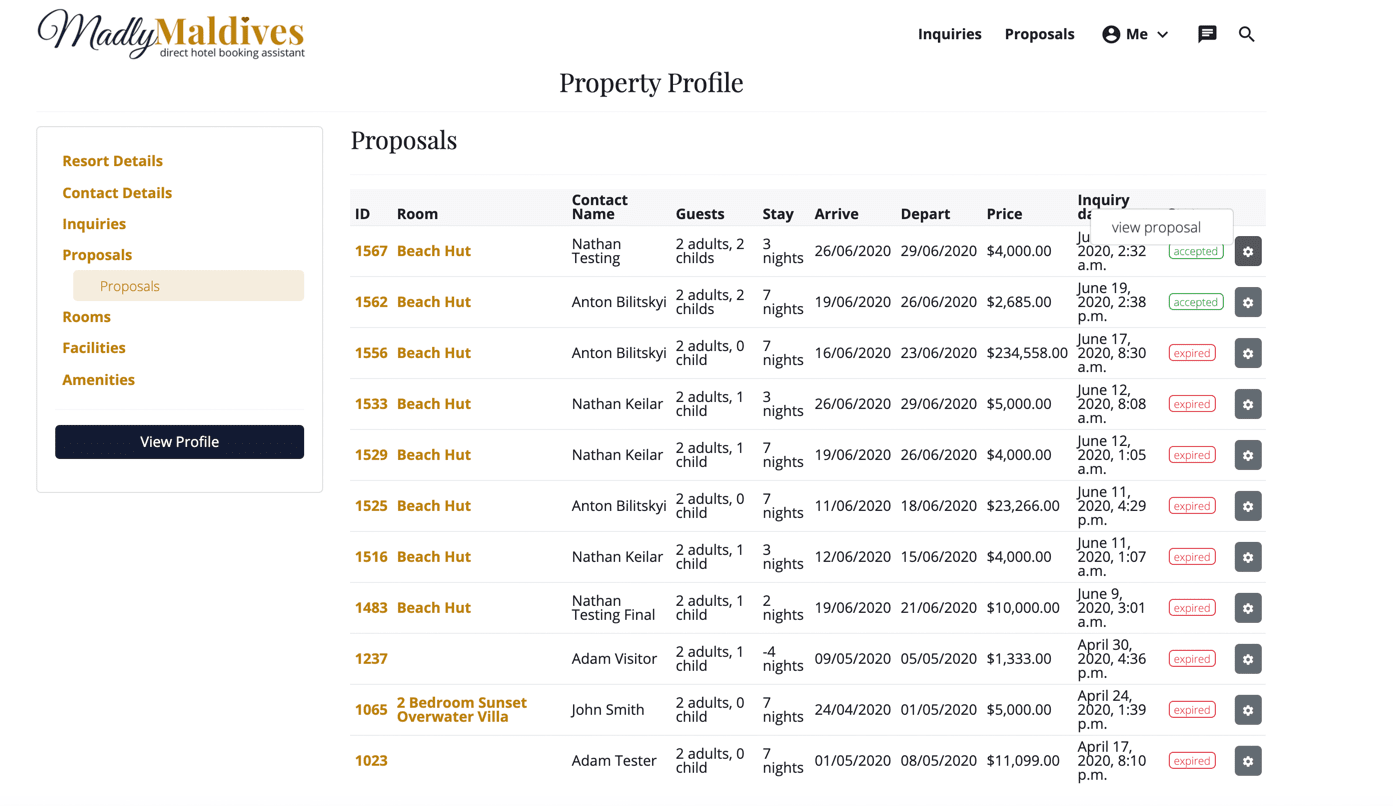
Ihre Angebote erreichen Sie im eingeloggten Zustand von jeder Seite aus über den Menüpunkt „Angebote“ in der oberen Navigation. Ebenso können Sie sie über das Seitenmenü in Ihrem Profil-Dashboard aufrufen, wie unten gezeigt.
Die Angebotstabelle zeigt die wichtigsten Angaben: das angebotene Zimmer, den Namen des Gastes, die Anzahl der Gäste, die Aufenthaltsdauer, die gewünschten An- und Abreisedaten sowie den angebotenen Preis.
Die Tabelle zeigt außerdem deutlich den Status des Angebots, sodass Sie sehen, ob der Gast es angenommen hat oder ob es abgelaufen ist und Sie nachfassen sollten.
Wenn Sie auf das Funktionssymbol settings rechts neben einem Angebot klicken, können Sie dessen Details ansehen.
Details des Angebots ansehen
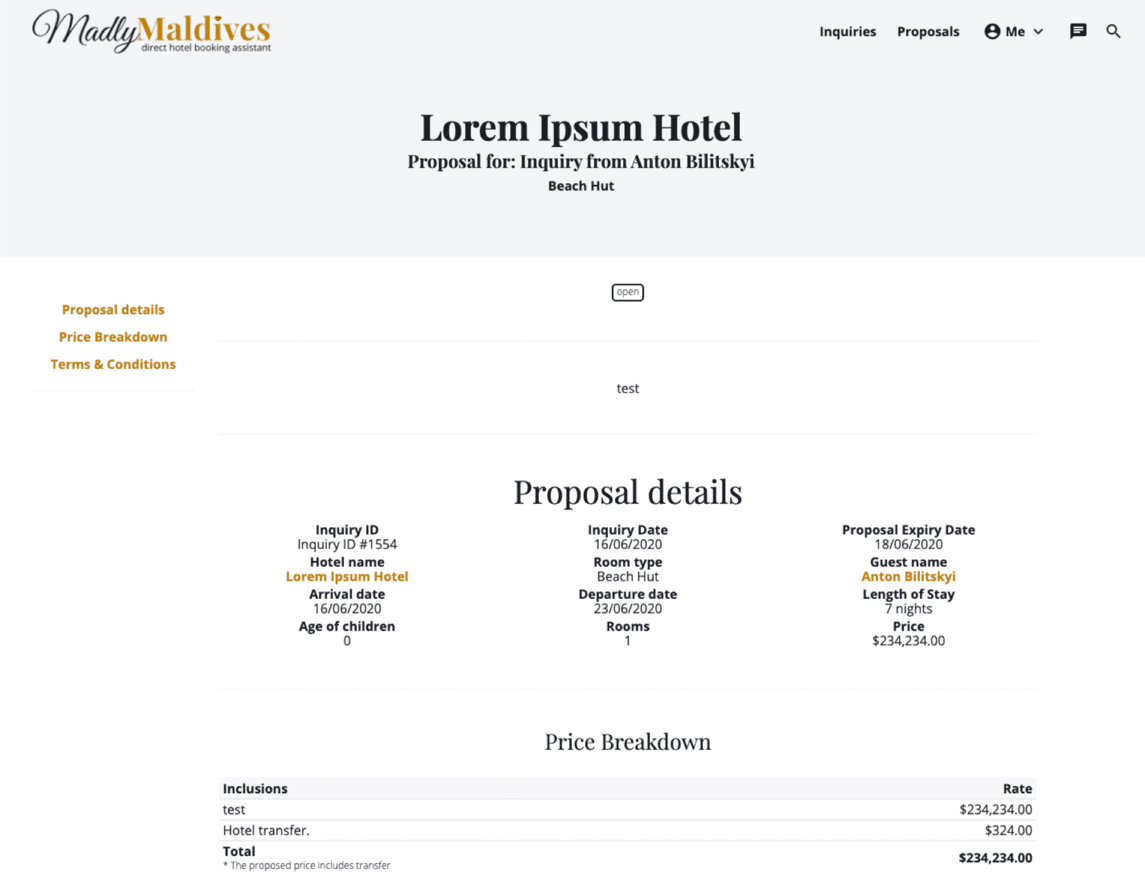
Die Detailansicht zeigt Ihr Angebot an den Gast im Einzelnen, einschließlich der vollständigen Preisaufstellung mit Transfergebühren und allen von Ihnen ergänzten Bedingungen, damit Sie im Gespräch mit dem Gast jederzeit darauf zurückgreifen können.
Direkt mit Gästen chatten
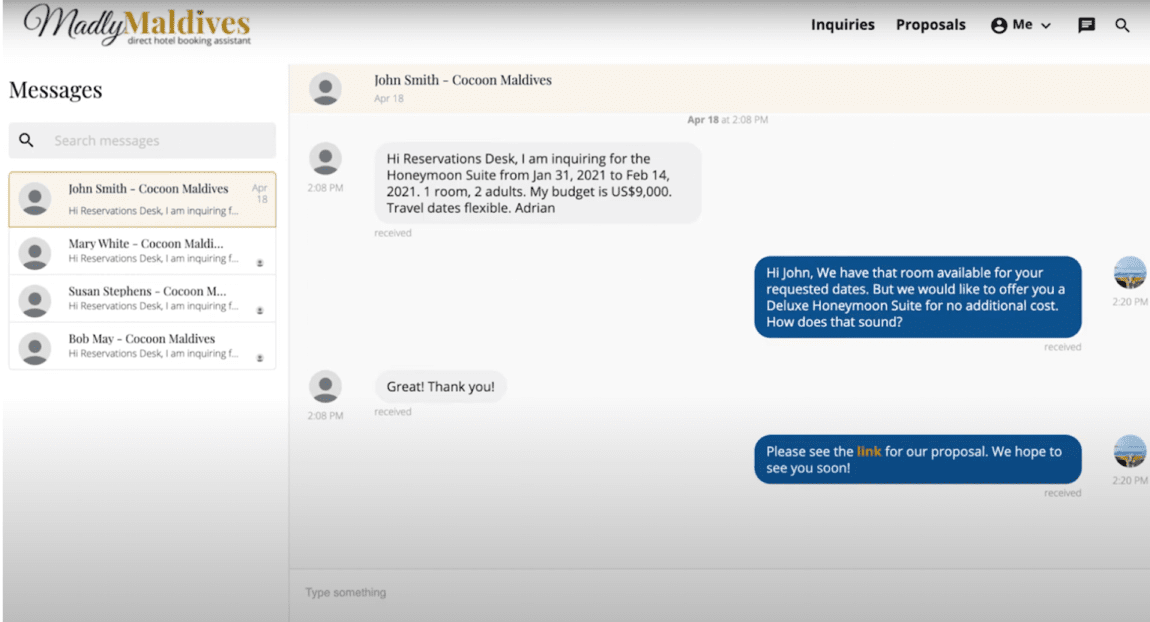
Sie können mit Gästen direkt in anfragebezogenen Verläufen über den Messenger der Plattform chatten. Den Messenger öffnen Sie über das Messenger-Symbol chat oben rechts in der Navigation.
Sobald Sie eine Nachricht erhalten, senden wir Ihnen eine E-Mail- oder SMS-Benachrichtigung, damit Sie Ihre Nachrichten prüfen.
In der Messenger-Ansicht sehen und durchsuchen Sie Ihre bestehenden Nachrichtenverläufe in der linken Spalte. Der hervorgehobene Verlauf ist der im Fenster geöffnete.
Ihre Kontoeinstellungen aufrufen
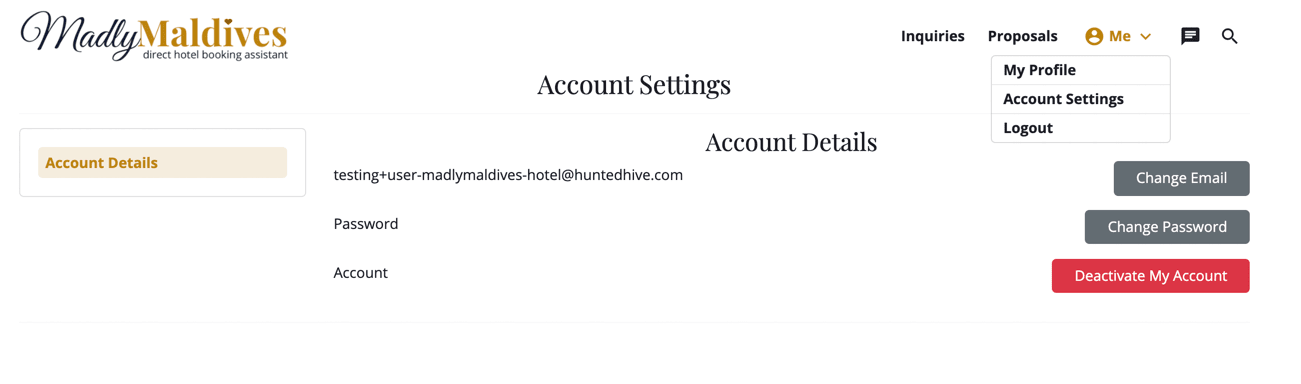
Rufen Sie Ihre Kontoeinstellungen auf, indem Sie auf das Benutzermenü-Symbol klicken account_circle in der oberen Navigationsleiste und dort die Option „Kontoeinstellungen“ wählen.
Hier können Sie Ihre E-Mail-Adresse ändern, Ihr Passwort anpassen oder Ihr Konto deaktivieren.
Bitte senden Sie uns Ihr Feedback dazu, wie wir Ihre Erfahrung verbessern können.
:format(webp)/madlyglobal.com/static/madlymaldives/img/logo-icon.png "Madly Global")