:format(webp)/madlyglobal.com/static/madlymaldives/img/logo-darkbg.png "Madly Global")
Centro de ayuda del hotel
Configure su perfil y empiece a recibir reservas online
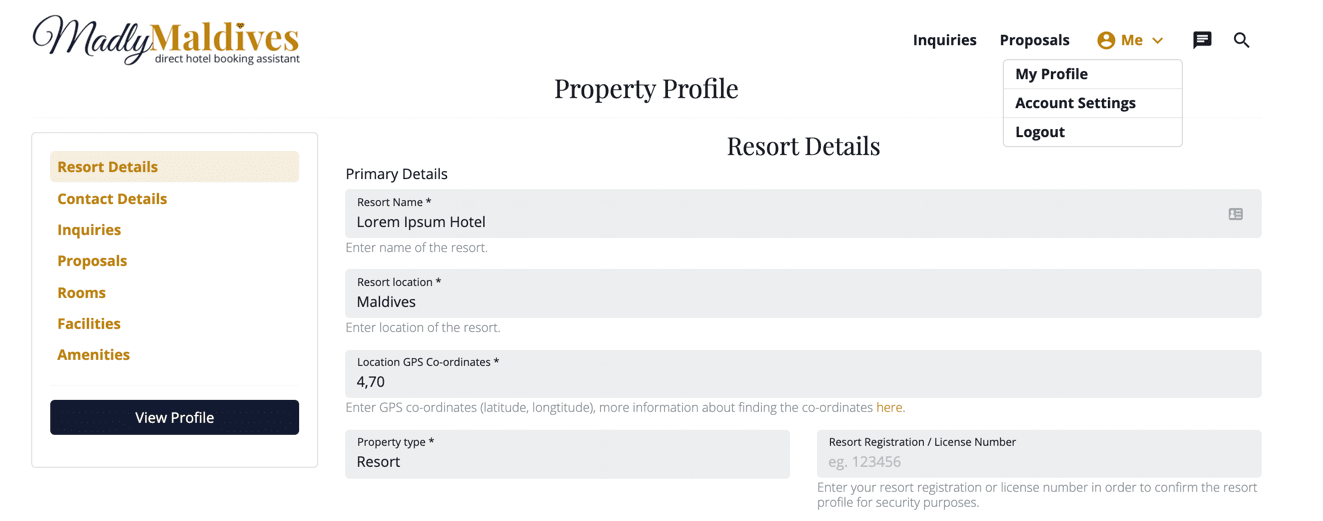
Accede a tu panel de perfil
Acceda al panel de su cuenta haciendo clic en el ícono del menú de usuario account_circle en la barra de navegación superior y seleccionando la opción Mi perfil.
Agregar detalles de contacto
Agregue sus reservas principales y los datos de contacto de las cuentas de su propiedad para que podamos comunicarnos con usted cuando sea necesario. El contacto de reservas recibirá notificaciones por correo electrónico y SMS de la plataforma, como cuando se recibe una nueva consulta o si se acepta una propuesta. Los datos de contacto de las cuentas son necesarios para nuestra referencia para que sepamos a quién contactar con respecto a asuntos comerciales. Estos datos de contacto no se comparten con el huésped en ningún momento.

Aceptar acuerdo comercial
Debe revisar y aceptar el Acuerdo Comercial antes de que podamos aprobar su perfil para que pueda comenzar a recibir consultas.

Crear perfil de propiedad
Comience configurando el perfil de su propiedad y agregando contenido para que se muestre en su público página de destino, como el nombre de la propiedad, la ubicación, la descripción, el banner y las imágenes de la galería.
Detalles de moderación
El nombre de la propiedad, la ubicación y el tipo de propiedad se mostrarán en su perfil público y ayudarán a los usuarios a encontrar una propiedad adecuada. Todos estos detalles también se utilizarán para ayudar a nuestros moderadores a verificar y aprobar su perfil, así que asegúrese de que estos datos se ingresen correctamente. El número de registro / licencia de su hotel es privado y no se mostrará en el sitio web, se utiliza únicamente con fines de moderación interna.
 < / div>
 Descripción
Agregue una descripción de propiedad para mostrar su propiedad a sus huéspedes potenciales, la descripción se mostrará en la página de perfil público del hotel y un fragmento de esta descripción que contiene los primeros 160 (aproximadamente) caracteres se mostrará en los resultados de búsqueda de la plataforma, así que asegúrese de vender realmente su propiedad en la primera oración de la descripción.

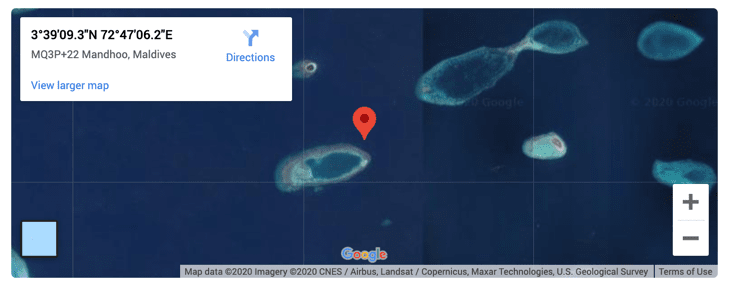
Ubicación GPS
La ubicación GPS se utilizará para agregar un mapa a su perfil público, así que asegúrese de proporcionar estos detalles correctamente. Puede encontrar instrucciones detalladas sobre cómo obtener las coordenadas GPS (latitud, longitud) de su ubicación aquí .
Imágenes
Cambio de tamaño, recorte y optimización de imágenes
Es importante que sus imágenes se proporcionen con las dimensiones especificadas para que tenga control sobre cómo se ven en la página y no se recorta de forma incómoda.
También es importante optimizar sus imágenes para reducir el tamaño del archivo, lo que puede hacer que la página se cargue muy lentamente y sea un mala experiencia para los usuarios finales.
Hay servicios disponibles para ayudarlo con estos requisitos:
- Cambiar el tamaño de las dimensiones de su imagen aquí .
- Recorta tu imagen aquí .
- Optimice el tamaño de su archivo de imagen aquí .
Imagen de banner
Se mostrará una versión ligeramente opaca de la imagen de su banner en en la parte superior de su perfil público.
Esta imagen de banner también se utiliza como imagen principal en los mosaicos de propiedades.

Cuando cargue la imagen de su banner, asegúrese de seguir las pautas proporcionadas.
“Los tipos de archivos aceptados son: imágenes. El tamaño máximo de archivo que se puede cargar es de 5 MB. Las dimensiones de imagen recomendadas son 1665 px x 1080 px. Cambie el tamaño, recorte y optimice sus imágenes según las recomendaciones específicas ”.
Imágenes de la galería
Puede cargar varias imágenes a la galería para mostrar su propiedad a los huéspedes potenciales. La galería se muestra en su página de perfil público.
Cuando cargue las imágenes de su galería, asegúrese de seguir las pautas proporcionadas.
“Los tipos de archivos aceptados son: jpg, gif, pjpeg, jpeg, png, x-png. El tamaño máximo de archivo que se puede cargar es de 5 MB. Se pueden cargar varios archivos. Las dimensiones de imagen recomendadas son 805px x 520px. Cambie el tamaño, recorte y optimice sus imágenes según las recomendaciones especificadas ”.

Imagen de ubicación
Se recomienda que la imagen de ubicación que cargue sea un mapa o una descripción general del diseño de su propiedad, como el ejemplo proporcionado. La imagen de ubicación se muestra en la página de su perfil público.
También puede proporcionar una descripción textual de la ubicación de la propiedad que se mostrará en su perfil.
Cuando cargue la imagen de su ubicación, asegúrese de para seguir las pautas proporcionadas.
“Los tipos de archivos aceptados son: jpg, gif, pjpeg, jpeg, png, x-png. El tamaño máximo de archivo que se puede cargar es de 5 MB. Las dimensiones de imagen recomendadas son un ancho máximo de 800 px. Cambie el tamaño, recorte y optimice sus imágenes según las recomendaciones especificadas ”.

Palabras clave
Agregue palabras clave a su perfil de propiedad para ayudar a los usuarios finales a encontrarlo cuando busquen.

Agregar salas
Agregue salas a su perfil para permitir a los usuarios buscar, filtrar y enviar una consulta más específica sobre un tipo de habitación en particular. El precio de la habitación que especifique no se muestra a los huéspedes y solo se usa para filtrar y ordenar los resultados de búsqueda.
Agregue la información de su habitación aquí, ya que se usa parcialmente en su perfil y se utilizará más para atraer más conduce a su perfil en el futuro. Nota: esta función se encuentra actualmente en desarrollo.


Características del tipo de habitación
Puede seleccionar entre una variedad de características de tipo de habitación para mostrar con respecto a su habitación. También tiene la opción de proporcionar una lista separada por comas (por ejemplo, amenidad 1, amenidad 2, amenidad 3) de otras características que no están disponibles para seleccionar. Aunque estos otros elementos no se podrán filtrar dentro de la interfaz de búsqueda, se recomienda seleccionar entre las opciones predefinidas siempre que sea posible.
Imágenes
Cambio de tamaño, recorte y optimización de imágenes
Es importante que sus imágenes se proporcionen con las dimensiones especificadas para que tenga control sobre cómo mira en la página y no se recorta de forma incómoda.
También es importante optimizar tus imágenes para reducir el tamaño del archivo, lo que puede hacer que la página se cargue muy lentamente y sea una mala experiencia para los usuarios finales. < / p>
Hay servicios disponibles para ayudarlo con estos requisitos:
- Cambie el tamaño de las dimensiones de su imagen aquí .
- Recorta tu imagen aquí .
- Optimice el tamaño de su archivo de imagen aquí .
Imagen de banner
Se mostrará una versión ligeramente opaca de la imagen de su banner en en la parte superior de la página de detalles del tipo de habitación pública.
Esta imagen de banner también se utiliza como imagen principal en los mosaicos de la habitación.
Cuando cargue la imagen de su banner, asegúrese de seguir las pautas proporcionadas.
“ Los tipos de archivo aceptados son: jpg , gif, pjpeg, jpeg, png, x-png. El tamaño máximo de archivo que se puede cargar es de 5 MB. Los tipos de archivos aceptados son: jpeg, png, gif, jpg, pjpeg, x-png. El tamaño máximo de archivo que se puede cargar es de 5 MB. Las dimensiones de imagen recomendadas son 1665 px x 1080 px. Cambie el tamaño, recorte y optimice sus imágenes según las recomendaciones específicas. Cambie el tamaño, recorte y optimice sus imágenes según las recomendaciones específicas ”.
Imágenes de la galería
Puede subir varias imágenes a la galería para mostrar su habitación a los huéspedes potenciales. La galería se muestra en los elementos de la lista de salas de su página de perfil público.
Cuando cargue las imágenes de su galería, asegúrese de seguir las pautas proporcionadas.
“ Los tipos de archivos aceptados son: jpg, gif, pjpeg, jpeg, png, x-png. El tamaño máximo de archivo que se puede cargar es de 5 MB. Se pueden cargar varios archivos. Los tipos de archivos aceptados son: jpeg, png, gif, jpg, pjpeg, x-png. El tamaño máximo de archivo que se puede cargar es de 5 MB. Las dimensiones de imagen recomendadas son 1665 px x 1080 px. Cambie el tamaño, recorte y optimice sus imágenes según las recomendaciones específicas ”.
Administrar habitaciones
Administre las habitaciones que ha agregado a su perfil haciendo clic en el ícono de funciones configuración a la derecha del elemento de la habitación que le permitirá editar el tipo de habitación. Si necesita eliminar un tipo de habitación de su perfil, comuníquese con el servicio de asistencia.

Agregar instalaciones de propiedad
Agregue las instalaciones disponibles en su propiedad seleccionando una categoría de instalación (por ejemplo, instalaciones para bodas), definiendo un nombre de instalación (por ejemplo, lugar de recepción) y proporcionando una descripción de la instalación disponible. Puede agregar tantas instalaciones como desee y se mostrarán en su perfil público.
Puede editar o archivar una instalación que haya sido agregada haciendo clic en el ícono de más more_horiz a la derecha de la instalación como se muestra a continuación. No olvide guardar los cambios que realice.


Agregar servicios de propiedad
Puede seleccionar entre una variedad de servicios de hotel y habitaciones para mostrar en su perfil público. También tiene la opción de proporcionar una lista separada por comas (por ejemplo, amenidad 1, amenidad 2, amenidad 3) de otras comodidades que no están disponibles para seleccionar. Aunque estos otros elementos no se podrán filtrar dentro de la interfaz de búsqueda, se recomienda seleccionar entre las opciones predefinidas siempre que sea posible.


Esperar aprobación
Cuando haya completado sus datos de contacto, aceptó el acuerdo comercial y agregó detalles de perfil, tipos de habitaciones, servicios e instalaciones de la propiedad, su perfil se marcará para moderación y recibirá una notificación por correo electrónico y SMS que detalla el resultado. Esto suele tardar 72 horas.
Empiece a recibir consultas
Administrar consultas
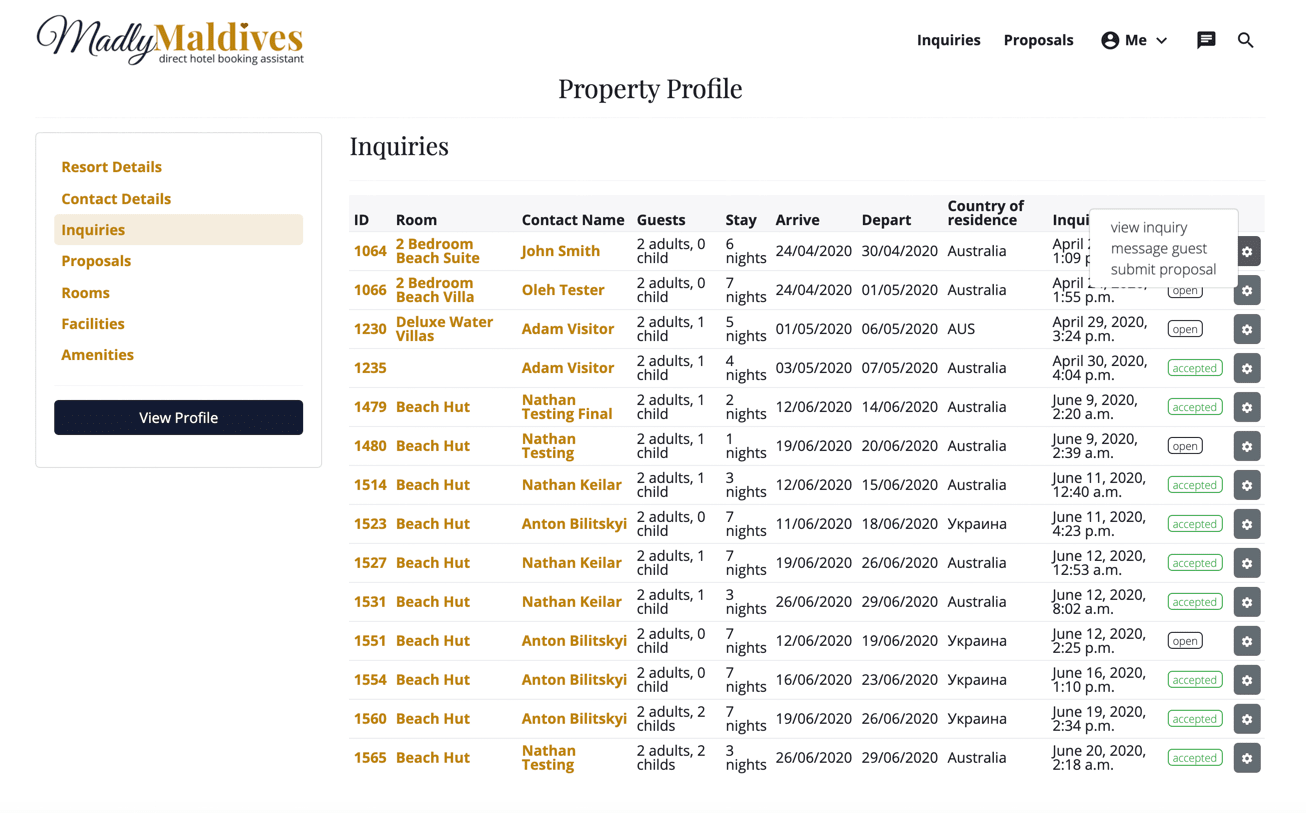
Una vez que su perfil haya sido aprobado, ¡puede sentarse y esperar la primera consulta! ¡Te avisaremos por SMS y correo electrónico para que puedas enviar una propuesta al posible huésped! Puede acceder a su lista de consultas cuando inicie sesión desde cualquier lugar del sitio a través del elemento de menú "Consultas" en el menú de navegación superior. También puede acceder a sus consultas desde el menú de la barra lateral en el panel de su perfil, como se muestra a continuación.
La tabla de consultas muestra los detalles principales de la consulta, como la habitación en la que se realizó la consulta, el nombre del huésped que hizo la consulta. , el número de huéspedes, la duración de la estancia y las fechas de llegada y salida deseadas para el viaje. La fecha de la consulta también se muestra para que pueda asegurarse de responder con una propuesta de manera oportuna.
Al hacer clic en el ícono de funciones configuración para A la derecha de una consulta en particular, puede ver los detalles de la consulta, enviar un mensaje al huésped directamente a través de la interfaz de mensajería acerca de esta consulta o enviar una propuesta.
Ver detalles de la consulta
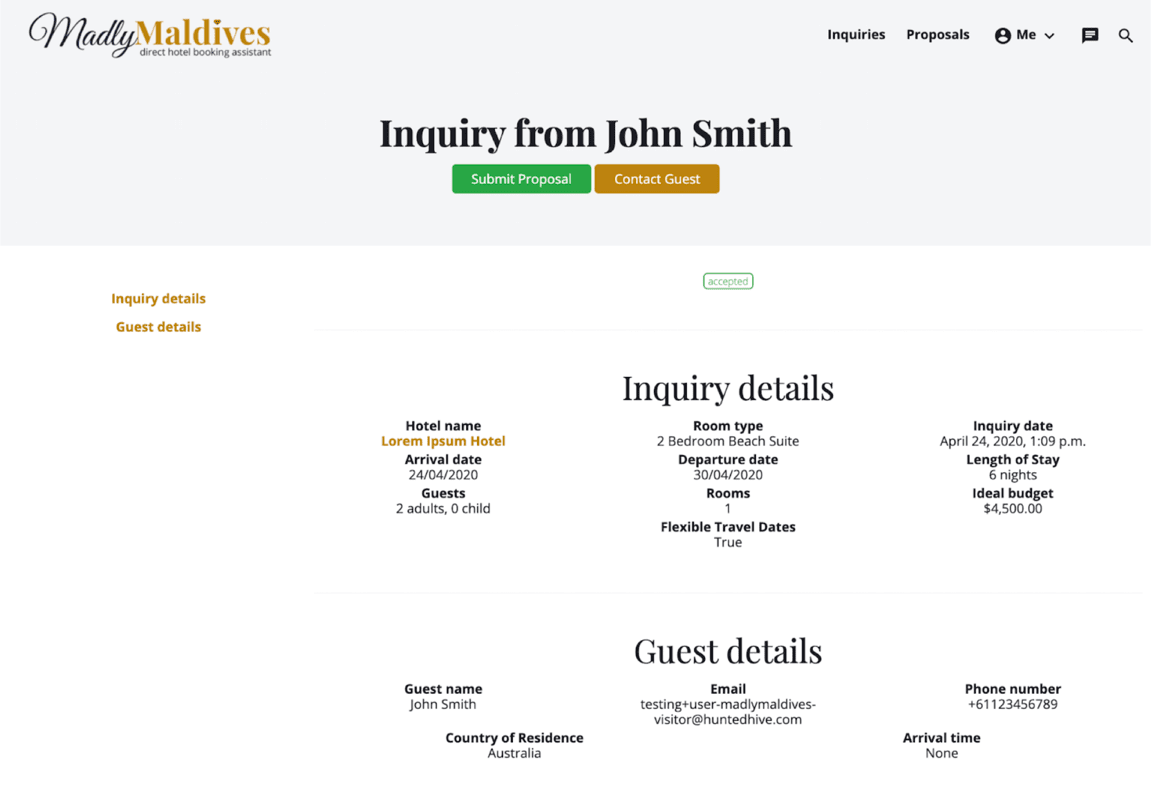
La página de detalles de la consulta muestra una vista completa de la consulta creada por el invitado potencial, también puede enviar una propuesta o contactar al invitado directamente desde esta vista .
Enviar una propuesta
Puede enviar una propuesta directamente a un consulta de los huéspedes que proporciona un mensaje de introducción amistoso para el huésped, con la capacidad de modificar los detalles de la consulta, como especificar un tipo de habitación o fechas diferentes, si lo que el huésped solicitó no está disponible. precio propuesto que puede o no incluir una tarifa de transferencia para el huésped, así como una lista de inclusiones. También puede cargar archivos adjuntos y enviar una factura con esta propuesta. Se requiere que cargue cualquier documentación a la propuesta en formato de imagen, ya que es más fácil para los usuarios ver los archivos de imagen y los archivos PDF pueden representar un riesgo de seguridad en algunas circunstancias. También se recomienda proporcionar los términos y condiciones relacionados con esta oferta, así como una fecha de vencimiento para la propuesta.
Le avisaremos por SMS y correo electrónico cuando el huésped potencial acepte su propuesta para que pueda realizar los arreglos finales.

Administrar propuestas
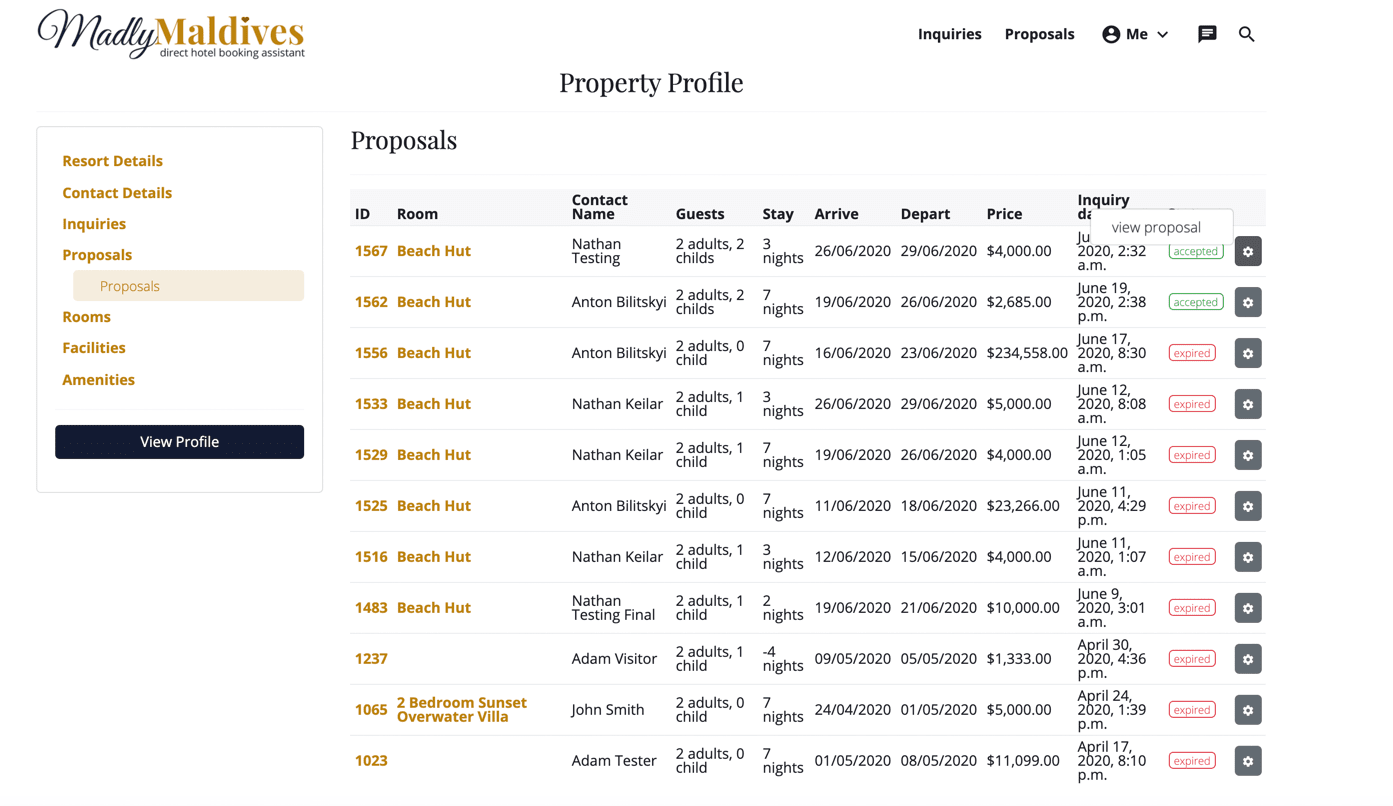
Puede acceder a su lista de propuestas cuando inicie sesión desde cualquier lugar del sitio a través del elemento de menú` Propuestas` en el menú de navegación superior. También puede acceder a sus propuestas desde el menú de la barra lateral en el panel de su perfil como se muestra a continuación.
La tabla de propuestas muestra los detalles principales de la propuesta, como la habitación en la que se ofreció la propuesta, el nombre del invitado que preguntó , el número de invitados, la duración de la estadía y las fechas de llegada y salida deseadas para el viaje, así como el precio propuesto.
La tabla también muestra claramente el estado de la propuesta para que pueda ver si fue aceptada por el invitado o si ha caducado para que pueda hacer un seguimiento según corresponda.
Al hacer clic en el icono de funciones configuración a la derecha de una propuesta en particular, pueden ver los detalles de la propuesta.
Ver detalles de la propuesta
La vista detallada de la propuesta muestra un vista de la propuesta que le ha enviado al huésped, incluida la tabla de desglose de precios completa que muestra las tarifas de transferencia y los términos y condiciones que haya agregado, para referencia futura al discutir con el cliente.

Chatear directamente con invitados
Puede chatear directamente con los invitados dentro de hilos específicos de consulta a través de la interfaz de mensajería de plataformas. Puede acceder a la interfaz de mensajería a través del icono de mensajería chat en la parte superior derecha del menú de navegación.
Siempre que reciba un mensaje, le enviaremos una notificación por correo electrónico / sms para avisarle que revise sus mensajes.
En la vista de mensajería puede obtener una vista previa y buscar a través de su mensaje de consulta existente hilos en la columna de la izquierda. El hilo resaltado es el que está actualmente activo en la ventana de Messenger.

Accede a la configuración de tu cuenta
Acceda a la configuración de su cuenta haciendo clic en el ícono del menú de usuario account_circle en la barra de navegación superior y seleccionando la opción Configuración de la cuenta.
Desde aquí puede actualizar su dirección de correo electrónico, cambiar su contraseña o desactivar su cuenta.

enviar envíenos sus comentarios sobre cómo podemos mejorar su experiencia.
:format(webp)/madlyglobal.com/static/madlymaldives/img/logo-icon.png "Madly Global")