:format(webp)/madlyglobal.com/static/madlymaldives/img/logo-darkbg.png "Madly Global")
Centre d'aide de l'hôtel
Configurez votre profil et commencez à recevoir des réservations en ligne
Accédez à votre tableau de bord de profil
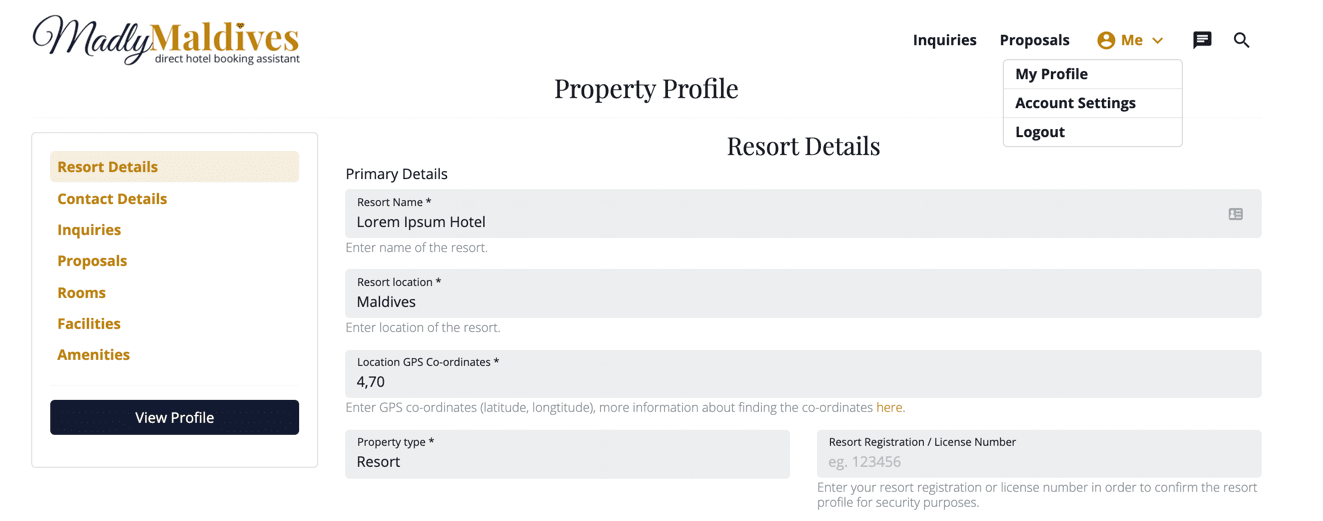
Accédez au tableau de bord de votre compte en cliquant sur l'icône du menu utilisateur account_circle dans la barre de navigation supérieure et en sélectionnant l'option Mon profil.
Ajouter les coordonnées
Ajoutez vos réservations principales et les coordonnées de votre compte pour votre propriété afin que nous puissions vous contacter si nécessaire. Le contact de réservation recevra des notifications par SMS et par e-mail de la plate-forme, par exemple lorsqu'une nouvelle demande est reçue ou si une proposition est acceptée. Les coordonnées des comptes sont nécessaires pour notre référence afin que nous sachions à qui nous adresser pour les questions commerciales. Ces coordonnées ne sont à aucun moment partagées avec l'invité.

Accepter le contrat commercial
Vous devez vérifier et acceptez l'accord commercial avant que nous puissions approuver votre profil afin que vous puissiez commencer à recevoir des demandes.

Créer un profil de propriété
Début en configurant votre profil de propriété et en ajoutant du contenu à afficher sur votre page de destination publique, comme le nom de la propriété, l'emplacement, la description, la bannière et les images de la galerie.
Modera Détails de la propriété
Le nom, l'emplacement et le type de propriété seront affichés sur votre profil public et aideront les utilisateurs à trouver une propriété appropriée. Tous ces détails seront également utilisés pour aider nos modérateurs à vérifier et approuver votre profil. Veuillez donc vous assurer que ces détails sont correctement saisis. Votre numéro d'enregistrement / de licence d'hôtel est privé et ne sera pas affiché sur le site Web, il est utilisé à des fins de modération interne uniquement.
 < / div>
 Description
Ajoutez une description de propriété à montrer votre propriété à vos clients potentiels, La description sera affichée sur la page de profil public de l'hôtel et un extrait de cette description contenant les 160 premiers caractères (environ) sera affiché sur les résultats de recherche de la plate-forme, alors assurez-vous de vendre vraiment votre propriété dans la première phrase de la description.

Localisation GPS
La position GPS sera utilisée pour ajouter une carte à votre profil public, veuillez donc vous assurer de fournir ces informations correctement. Vous pouvez trouver des instructions détaillées sur l'obtention des coordonnées GPS (latitude, longitude) de votre position ici .

Images
Redimensionnement, recadrage et optimisation des images
Il est important que vos images soient fournies avec les dimensions spécifiées afin que vous puissiez contrôler leur apparence sur la page et n'est pas mal recadrée.
Il est également important d'optimiser vos images pour réduire la taille du fichier, ce qui peut entraîner un chargement très lent de la page et une mauvaise expérience pour les utilisateurs finaux.
Des services sont disponibles pour répondre à ces exigences:
- Redimensionner les dimensions de votre image ici .
- Recadrez votre image ici .
- Optimisez la taille de votre fichier image ici .
Image de la bannière
Une version légèrement opaque de votre image de bannière sera affichée à en haut de votre profil public.
Cette image de bannière est également utilisée comme image caractéristique sur les tuiles de propriété.

Lors du téléchargement de l'image de votre bannière, veuillez vous assurer de suivre les instructions fournies.
"Les types de fichiers acceptés sont: images. La taille maximale des fichiers téléchargeables est de 5 Mo. Les dimensions d'image recommandées sont 1665px x 1080px. Veuillez redimensionner, recadrer et optimiser vos images selon les recommandations spécifiées. »
Images de la galerie
Vous pouvez télécharger plusieurs images à la galerie pour présenter votre propriété à des invités potentiels. La galerie est affichée sur votre page de profil public.
Lors du téléchargement des images de votre galerie, veuillez vous assurer de suivre les instructions fournies.
"Les types de fichiers acceptés sont: jpg, gif, pjpeg, jpeg, png, x-png. La taille maximale des fichiers téléchargeables est de 5 Mo. Plusieurs fichiers peuvent être téléchargés. Les dimensions d'image recommandées sont 805 px x 520 px. Veuillez redimensionner, recadrer et optimiser vos images selon les recommandations spécifiées. "

Image de l'emplacement
Il est recommandé que l'image de l'emplacement que vous téléchargez soit une carte ou un aperçu général de la mise en page de votre propriété, comme l'exemple fourni. L'image de l'emplacement est affichée sur votre page de profil public.
Vous pouvez également fournir une description textuelle de l'emplacement de la propriété à afficher sur votre profil.
Lors du téléchargement de l'image de votre emplacement, veuillez vous assurer pour suivre les instructions fournies.
"Les types de fichiers acceptés sont: jpg, gif, pjpeg, jpeg, png, x-png. La taille maximale des fichiers téléchargeables est de 5 Mo. Les dimensions d'image recommandées sont une largeur maximale de 800 pixels. Veuillez redimensionner, recadrer et optimiser vos images selon les recommandations spécifiées. "

Mots clés
Ajoutez des mots-clés à votre profil de propriété pour aider les utilisateurs finaux à vous trouver lors de la recherche.

Ajouter des salles
Ajoutez des salles à votre profil pour permettre aux utilisateurs de rechercher, filtrer et envoyer une demande plus spécifique sur un type de chambre particulier. Le prix de la chambre que vous spécifiez n'est pas affiché aux invités et n'est utilisé que pour filtrer et trier les résultats de recherche.
Ajoutez les informations de votre chambre ici car elles sont partiellement utilisées sur votre profil et seront ensuite utilisées pour attirer davantage mène à votre profil dans le futur. Remarque - cette fonctionnalité est actuellement en cours de développement.


Caractéristiques du type de pièce
Vous pouvez sélectionner parmi une gamme de caractéristiques de type de pièce à afficher concernant votre pièce. Vous avez également la possibilité de fournir une liste séparée par des virgules (par exemple, équipement 1, équipement 2, équipement 3) d'autres fonctionnalités qui ne sont pas disponibles. Bien que ces autres éléments ne puissent pas être filtrés dans l'interface de recherche, il est donc recommandé de choisir parmi les options prédéfinies lorsque cela est possible.
Images
Redimensionnement, recadrage et optimisation des images
Il est important que vos images soient fournies avec les dimensions spécifiées afin que vous puissiez contrôler la façon dont elles regardez sur la page et elle n'est pas mal recadrée.
Il est également important d'optimiser vos images pour réduire la taille du fichier, ce qui peut entraîner un chargement très lent de la page et une mauvaise expérience pour les utilisateurs finaux. < / p>
Il existe des services disponibles pour vous aider avec ces exigences:
- Redimensionner les dimensions de votre image ici .
- Recadrez votre image ici .
- Optimisez la taille de votre fichier image ici .
Image de bannière
Une version légèrement opaque de votre image de bannière sera affichée à en haut de la page de détail de votre type de salle publique.
Cette image de bannière est également utilisée comme image principale sur les tuiles de la salle.
Lors du téléchargement de l'image de votre bannière, veuillez vous assurer de suivre les instructions fournies.
" Les types de fichiers acceptés sont: jpg , gif, pjpeg, jpeg, png, x-png. La taille maximale des fichiers téléchargeables est de 5 Mo. Les types de fichiers acceptés sont: jpeg, png, gif, jpg, pjpeg, x-png. La taille maximale des fichiers téléchargeables est de 5 Mo. Les dimensions d'image recommandées sont 1665px x 1080px. Veuillez redimensionner, recadrer et optimiser vos images selon les recommandations spécifiées. Veuillez redimensionner, recadrer et optimiser vos images selon les recommandations spécifiées. »
Images de la galerie
Vous pouvez télécharger plusieurs images dans la galerie pour présenter votre chambre à des invités potentiels. La galerie est affichée sur les éléments de la liste des salles de votre page de profil public.
Lors du téléchargement des images de votre galerie, veuillez vous assurer de suivre les instructions fournies.
" Les types de fichiers acceptés sont: jpg, gif, pjpeg, jpeg, png, x-png. La taille maximale des fichiers téléchargeables est de 5 Mo. Plusieurs fichiers peuvent être téléchargés. Les types de fichiers acceptés sont: jpeg, png, gif, jpg, pjpeg, x-png. La taille maximale des fichiers téléchargeables est de 5 Mo. Les dimensions d'image recommandées sont 1665px x 1080px. Veuillez redimensionner, recadrer et optimiser vos images selon les recommandations spécifiées. "
Gérer les salles
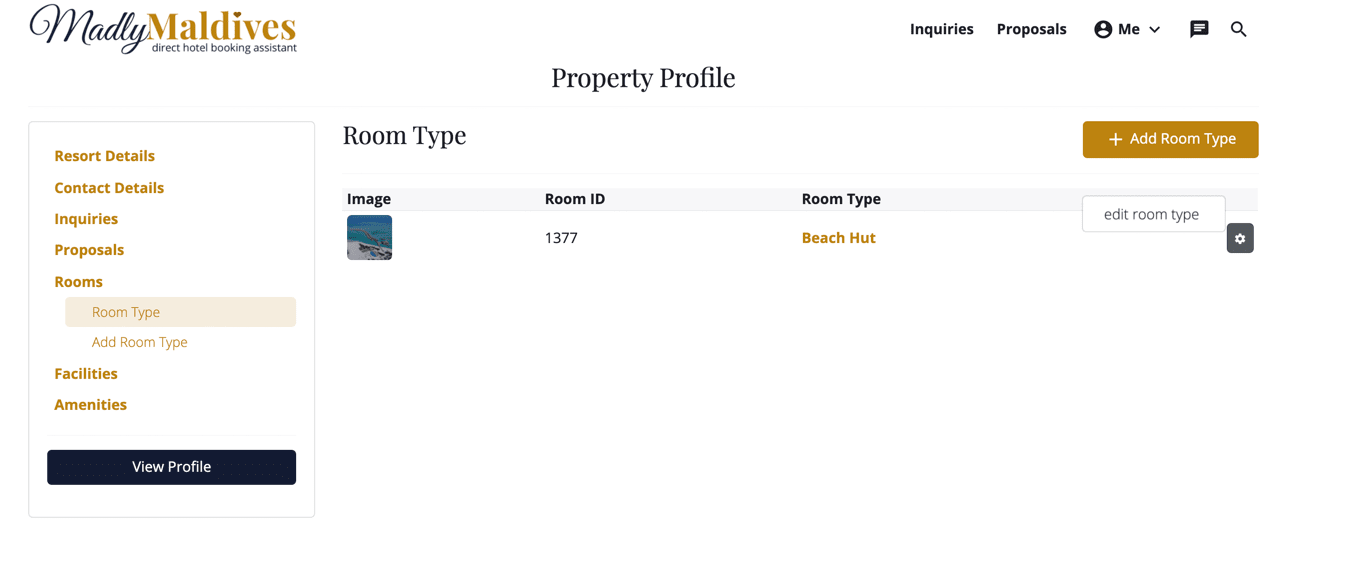
Gérez les salles que vous avez ajoutées à votre profil en cliquant sur l'icône des fonctions paramètres à droite de l'élément de pièce qui vous permettra de modifier le type de pièce. Si vous devez supprimer un type de chambre de votre profil, veuillez contacter l'assistance.
Ajouter des installations de propriété
Ajoutez les installations disponibles dans votre propriété en sélectionnant une catégorie d'installation (par exemple. Installations de mariage), en définissant un nom d'installation (par exemple, lieu de réception) et en fournissant une description des installations disponibles. Vous pouvez ajouter autant d'installations que vous le souhaitez et elles seront affichées sur votre profil public.
Vous pouvez modifier ou archiver une installation qui a été ajoutée en cliquant sur l'icône plus more_horiz à droite de l'installation comme indiqué ci-dessous. N'oubliez pas d'enregistrer les modifications que vous apportez.


Ajouter des équipements de la propriété
Vous pouvez choisir parmi une gamme d'équipements de l'hôtel et des chambres à afficher sur votre profil public. Vous avez également la possibilité de fournir une liste séparée par des virgules (par exemple, équipement 1, équipement 2, équipement 3) d'autres équipements qui ne sont pas disponibles. Bien que ces autres éléments ne soient pas filtrables dans l'interface de recherche, il est recommandé de choisir parmi les options prédéfinies lorsque cela est possible.


Attendre l'approbation
Lorsque vous avez rempli vos coordonnées, accepté l'accord commercial et ajouté les détails de votre profil, types de chambres, équipements et installations de la propriété, votre profil sera marqué pour modération et vous recevrez une notification par e-mail et par SMS détaillant le résultat. Cela prend généralement 72 heures.
Commencer à recevoir des demandes
Gérer les demandes
Une fois votre profil approuvé, vous pouvez vous asseoir et attendre la première demande! Nous vous alerterons par SMS et e-mail afin que vous puissiez envoyer une proposition à l'invité potentiel! Vous pouvez accéder à votre liste de demandes lorsque vous êtes connecté à partir de n'importe où sur le site via l'élément de menu «Demandes» dans le menu de navigation supérieur. Vous pouvez également accéder à vos demandes à partir du menu de la barre latérale du tableau de bord de votre profil, comme indiqué ci-dessous.
Le tableau des demandes de renseignements montre les principaux détails de la demande, tels que la chambre dans laquelle la demande a été faite, le nom de l'invité qui a demandé , le nombre de personnes, la durée du séjour et les dates d'arrivée et de départ souhaitées pour le voyage. La date de la demande est également indiquée afin que vous puissiez vous assurer de répondre avec une proposition en temps opportun.
En cliquant sur l'icône des fonctions settings pour le droit d'une demande particulière, vous pouvez afficher les détails de la demande, envoyer un message au client directement via l'interface de messagerie à propos de cette demande ou soumettre une proposition.

Afficher les détails de l'enquête
La page des détails de la demande montre une vue complète de la demande créée par l'invité potentiel, vous pouvez également soumettre une proposition ou contacter l'invité directement à partir de cette vue.

Soumettre une proposition
Vous pouvez soumettre une proposition directement à un invité iry fournissant un message de présentation amical au client, avec la possibilité de modifier les détails de la demande, comme en spécifiant un type de chambre ou des dates différents, si ce que le client a demandé n'est pas disponible.
Vous devez également spécifier une proposition prix qui peut ou non inclure des frais de transfert pour le client, ainsi qu'une liste d'inclusions Vous pouvez également télécharger des pièces jointes et envoyer une facture avec cette proposition. Il est nécessaire de télécharger toute documentation dans la proposition au format image car il est plus facile pour les utilisateurs de visualiser les fichiers image et les fichiers PDF peuvent présenter un risque de sécurité dans certaines circonstances. Il est également recommandé de fournir les conditions générales liées à cette offre ainsi qu'une date d'expiration pour la proposition.
Nous vous alerterons par SMS et e-mail lorsque l'invité potentiel acceptera votre proposition afin que vous puissiez faire les arrangements finaux.

Gérer les propositions
Vous pouvez accéder à votre liste de propositions lorsque vous êtes connecté de n'importe où sur le site via l'élément de menu` Propositions` dans le menu de navigation supérieur. Vous pouvez également accéder à vos propositions à partir du menu de la barre latérale du tableau de bord de votre profil, comme indiqué ci-dessous.
Le tableau des propositions affiche les principaux détails de la proposition, tels que la salle dans laquelle la proposition a été proposée, le nom de l'invité qui a posé la question , le nombre d'invités, la durée du séjour et les dates d'arrivée et de départ souhaitées pour le voyage ainsi que le prix proposé.
Le tableau indique également clairement l'état de la proposition afin que vous puissiez voir si elle a été acceptée par l'invité ou s'il a expiré afin que vous puissiez faire un suivi le cas échéant.
En cliquant sur l'icône des fonctions paramètres à droite d'une proposition particulière, vous peuvent afficher les détails de la proposition.

Afficher les détails de la proposition
La vue détaillée de la proposition montre une vue détaillée de la proposition que vous avez envoyée à l'invité, y compris le tableau complet de répartition des prix indiquant les frais de transfert et les termes et conditions que vous avez ajoutés, pour référence future lors de la discussion avec le client.

Chatter directement avec les invités
Vous pouvez discuter directement avec des invités au sein de fils de discussion spécifiques via l'interface de messagerie des plates-formes. Vous pouvez accéder à l'interface de messagerie via l'icône de messagerie chat en haut à droite du menu de navigation.
Chaque fois que vous recevez un message, nous vous enverrons une notification par e-mail / sms pour vous avertir de vérifier vos messages.
Dans la vue de messagerie, vous pouvez prévisualiser et rechercher dans votre message de demande existant fils dans la colonne de gauche. Le fil en surbrillance est celui actuellement actif dans la fenêtre de messagerie.

Accédez aux paramètres de votre compte
Accédez aux paramètres de votre compte en cliquant sur l'icône du menu utilisateur account_circle dans la barre de navigation supérieure et en sélectionnant l'option Paramètres du compte.
De là, vous pouvez mettre à jour votre adresse e-mail, changer votre mot de passe ou désactiver votre compte.

Veuillez envoyer nous vos commentaires sur la façon dont nous pouvons améliorer votre expérience.
:format(webp)/madlyglobal.com/static/madlymaldives/img/logo-icon.png "Madly Global")